Überblick
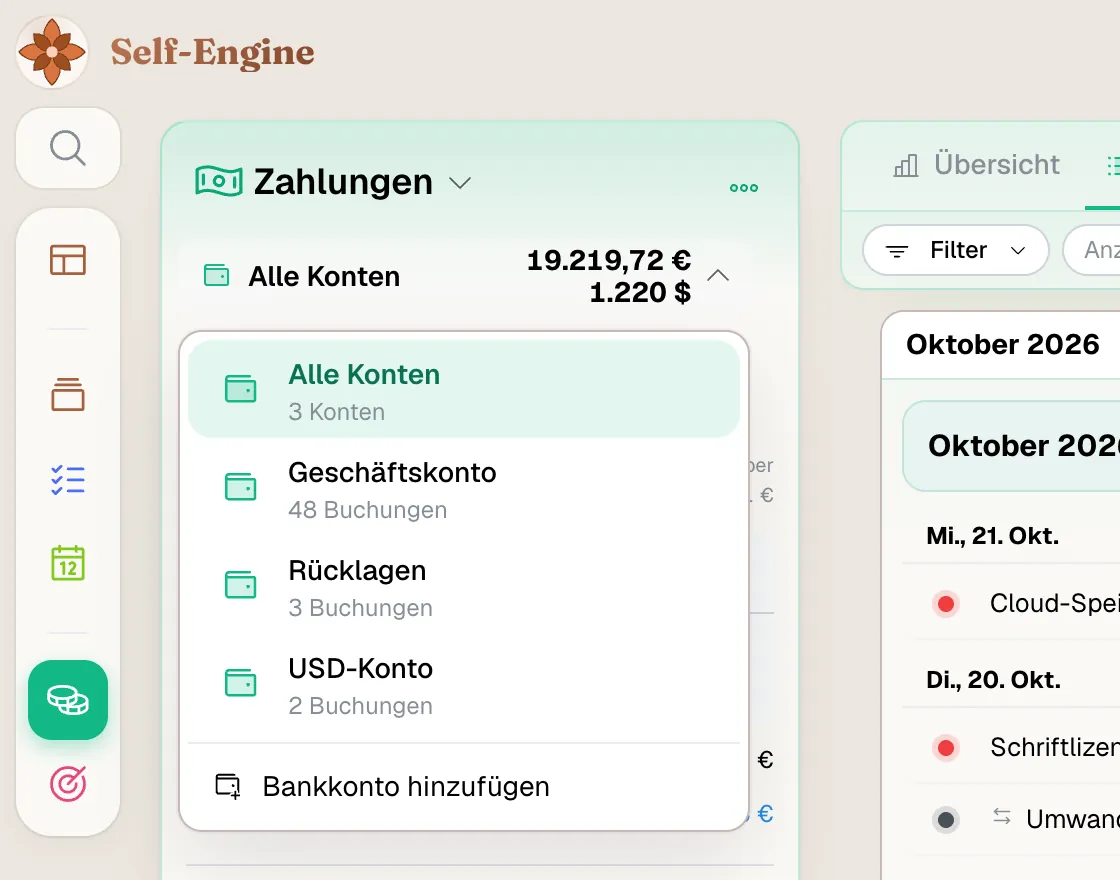
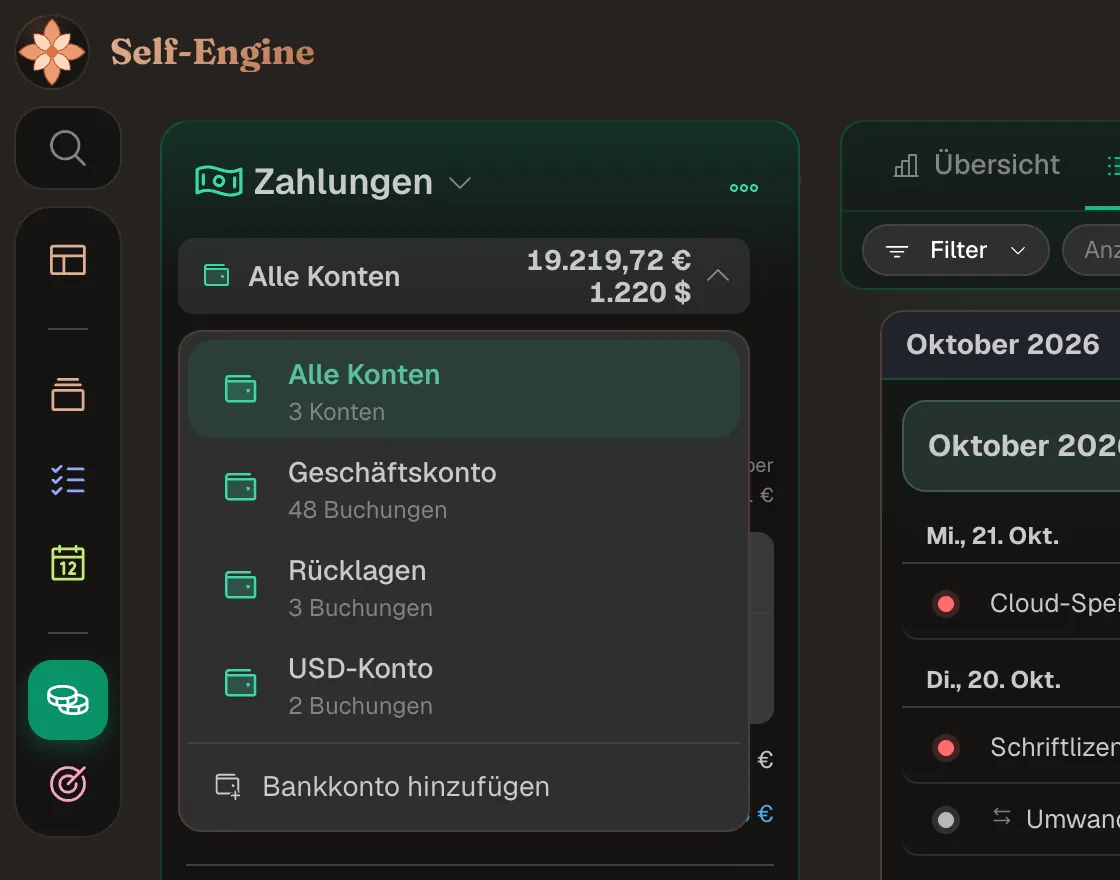
Finanzen hält jede Geldbewegung auf deinen Konten fest. Über die Bereichsauswahl oben in der Seitenleiste wechselst du zwischen vier Bereichen:
Zahlungen
Einzelne Einnahmen, Ausgaben und Umbuchungen – als Liste und als Übersicht mit Auswertungen.
Daueraufträge
Vorlagen für regelmäßige Einnahmen und Ausgaben wie Miete, Gehalt oder Abos. Sie erzeugen die Zahlungen für dich.
Projekte
Finanzprojekte für vereinbarte Beträge, etwa einen Festpreis-Auftrag: Startbetrag, Anpassungen und was davon bezahlt ist.
Auszahlungen
Die Abrechnungen deiner nach Stunden bezahlten Arbeit aus dem Modul Projekte.
- Unter der Bereichsauswahl wählst du mit „Bankkonto wählen“ ein einzelnes Konto oder „Alle Konten“. Die Auswahl gilt für den Bereich, in dem du gerade bist. Auf schmalen Bildschirmen steckt die Seitenleiste in einem ausklappbaren Menü.
- Neue Zahlungen legst du auch ohne Umweg an: N erstellt im aktuellen Bereich einen neuen Eintrag, die Befehlspalette (⌘ / Ctrl + K) und die Schnellerfassung (O dann C) funktionieren von überall.
Hinweis Finanzen ist ein Haushaltsbuch, das du selbst führst: Es gibt keine Verbindung zu deiner Bank und keinen Import von Kontoauszügen oder CSV-Dateien. Ein Dauerauftrag bucht nur in der App – er überweist kein Geld. Budgets oder Ausgabenlimits gibt es nicht.
Bankkonten
Jede Zahlung gehört zu einem Konto, und das Konto bestimmt ihre Währung. Lege für Girokonto, Sparkonto, Bargeld und jede weitere Währung ein eigenes Konto an.
- Anlegen: „Bankkonto hinzufügen“ in der Kontoauswahl der Seitenleiste oder in den Einstellungen unter „Bankkonten“ → „Konto hinzufügen“. Du vergibst Name, Währung, Eröffnungstag und Eröffnungssaldo, optional Beschreibung, Farbe und Icon. Der Eröffnungstag ist standardmäßig heute; wähle morgen, um von deinem jetzigen Kontostand auszugehen, oder einen früheren Tag, um ältere Zahlungen nachzutragen. Bearbeiten kannst du ein Konto direkt in der Kontoauswahl.
- Die Währung eines Kontos steht fest, sobald darauf gebucht wurde oder es einen Eröffnungssaldo hat. Nur ein unbenutztes Konto mit Eröffnungssaldo 0 kannst du noch umstellen.
- Der Kontostand ist der Eröffnungssaldo plus alle Zahlungen ab dem Eröffnungstag, diesen Tag eingeschlossen. Der Eröffnungssaldo ist der Kontostand zu Beginn des Eröffnungstags. Beides kannst du ändern, bis eine Zahlung zählt. Danach bleibt der Eröffnungssaldo und ein Ausgleich korrigiert den Kontostand, den Eröffnungstag kannst du aber weiter nach vorne verlegen: Bearbeite das Konto und wähle einen früheren Tag. Vor dem Bestätigen siehst du, welche Zahlungen dann zählen, und den Kontostand vorher und nachher. Weil der Eröffnungssaldo bleibt, zählt eine Zahlung, die er schon enthielt, dann doppelt: Die Bestätigung listet die Ausgleiche ab dem neuen Eröffnungstag, prüfe also, ob du sie noch brauchst. Noch nicht bestätigte Auszahlungen zeigt die Kontoauswahl getrennt davon an.
- Pro Währung kannst du ein Standardkonto festlegen („Standardkonto für die ausgewählte Währung“). Es ist in neuen Formularen vorausgewählt. Machst du ein anderes Konto zum Standard, verliert das bisherige diese Rolle.
- Stimmt der Kontostand nicht mit deiner Bank überein, öffne das Konto und klicke bei „Aktueller Kontostand“ auf „Anpassen“. Gib den Kontostand ein, den deine Bank zeigt, und das Datum deines Kontoauszugs (standardmäßig heute): „Ausgleich erstellen“ bucht die Differenz als Ausgleich. Er bewegt den Kontostand, ist aber weder Einnahme noch Ausgabe, und du kannst ihn wie jede Zahlung bearbeiten oder löschen.
- Ein Konto mit Buchungen, Daueraufträgen, Auszahlungen oder Finanzprojekten kannst du nicht löschen, nur archivieren. Es behält seine ganze Geschichte und lässt sich jederzeit wiederherstellen. Löschen geht nur bei einem Konto, das nie benutzt wurde.
Achtung Zahlungen vor dem Eröffnungstag ändern den Kontostand nicht – der Eröffnungssaldo enthält sie schon. Sie bleiben ausgegraut im Verlauf, so zählst du altes Geld nicht doppelt. Soll so eine Zahlung zählen – etwa die Überweisung, mit der du ein neues Konto aufgefüllt hast –, verlege den Eröffnungstag des Kontos auf ihren Tag nach vorne.
Zahlungen
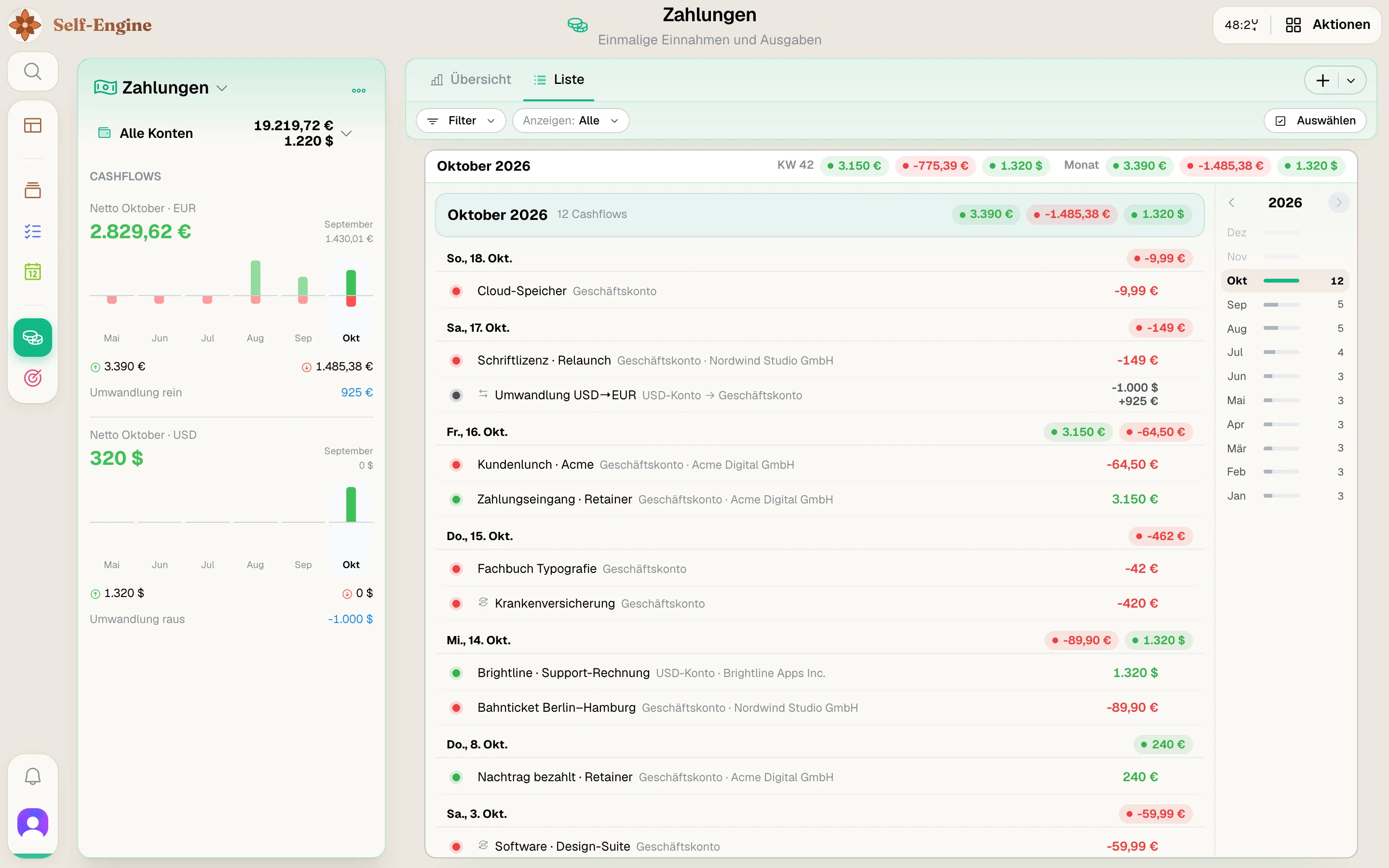
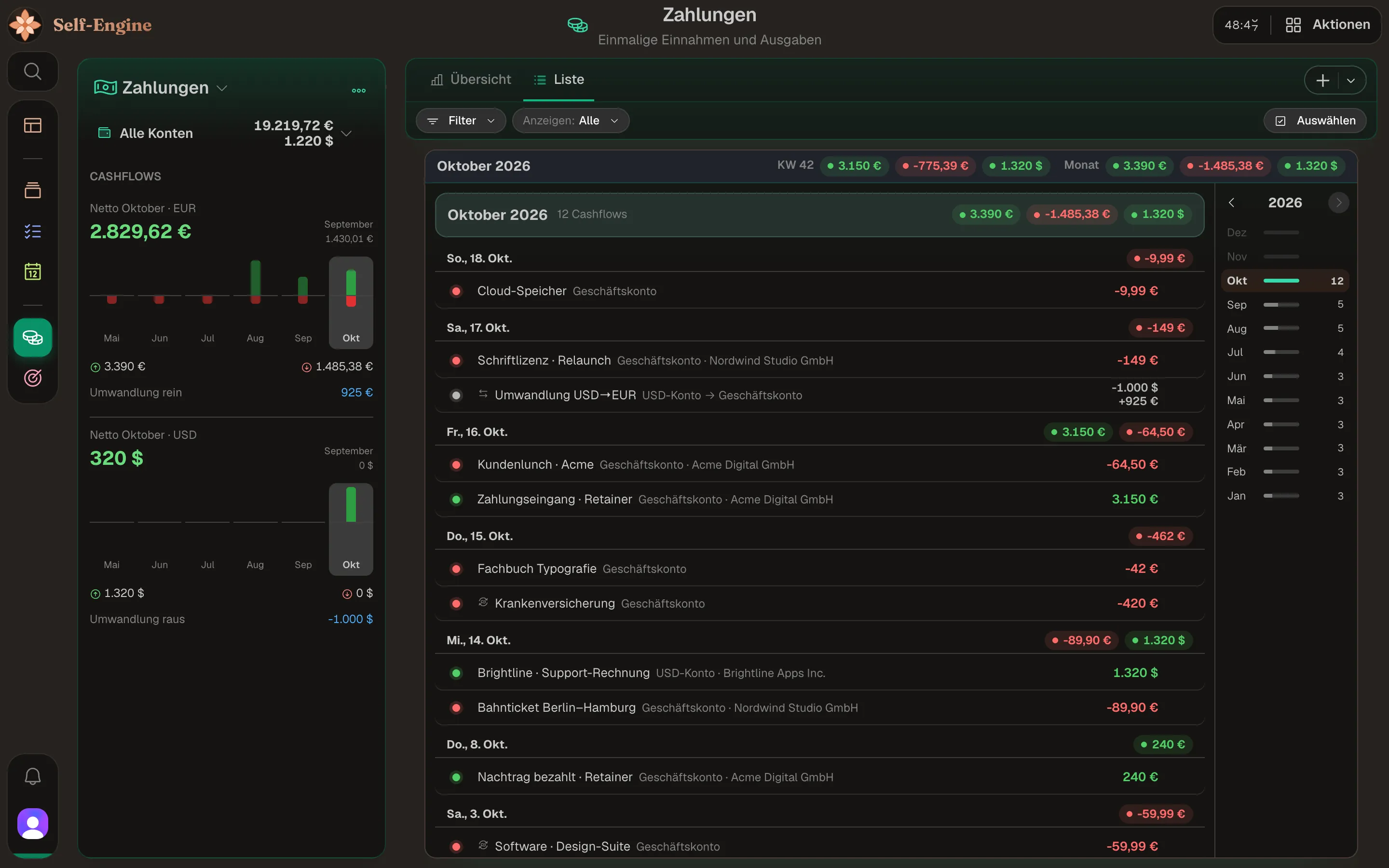
Zahlungen sind einzelne Einnahmen und Ausgaben – das, was tatsächlich auf deinen Konten passiert. Der Bereich hat zwei Ansichten: „Übersicht“ mit Auswertungen und „Liste“ mit allen Einträgen.
Neue Zahlung öffnen
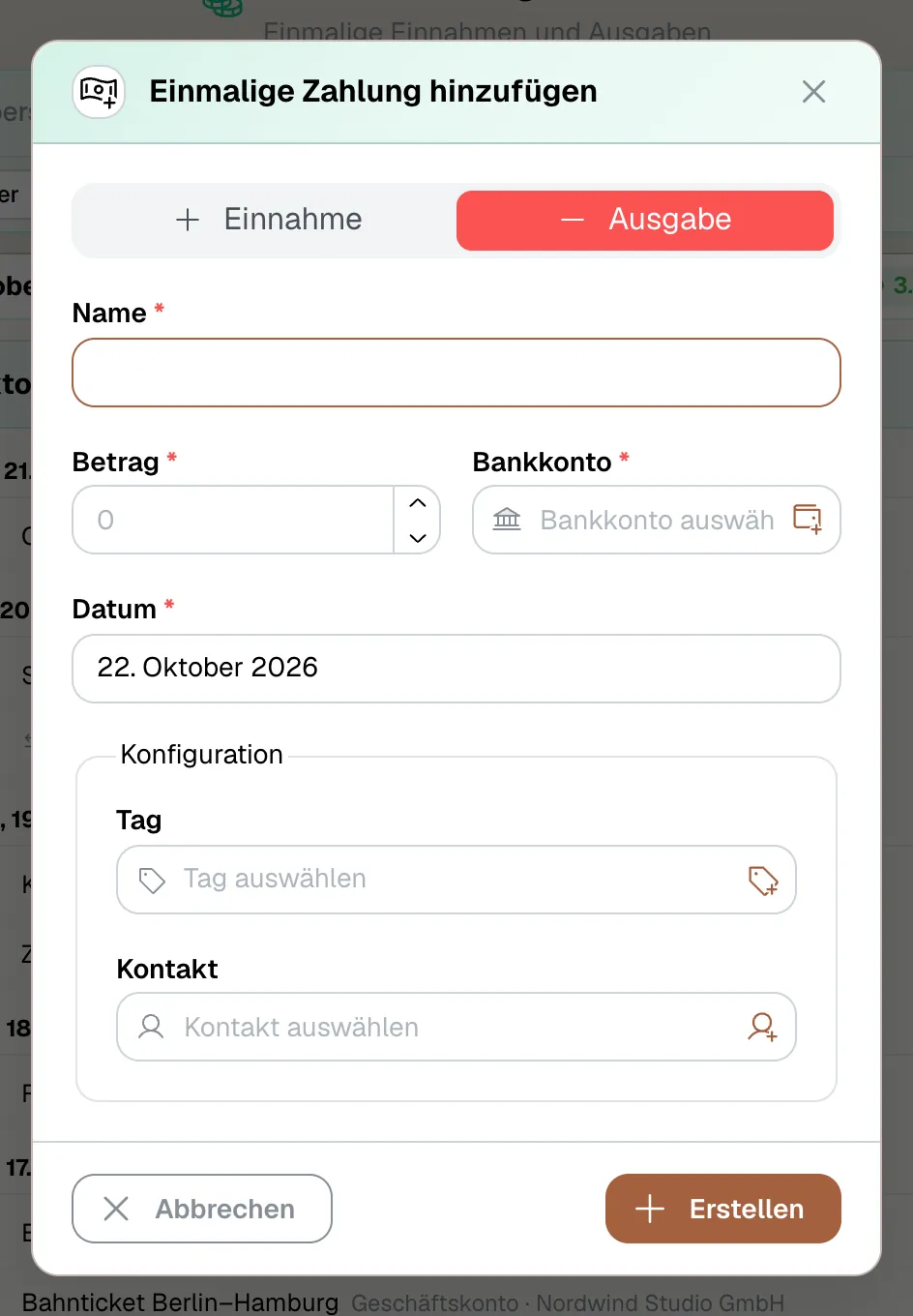
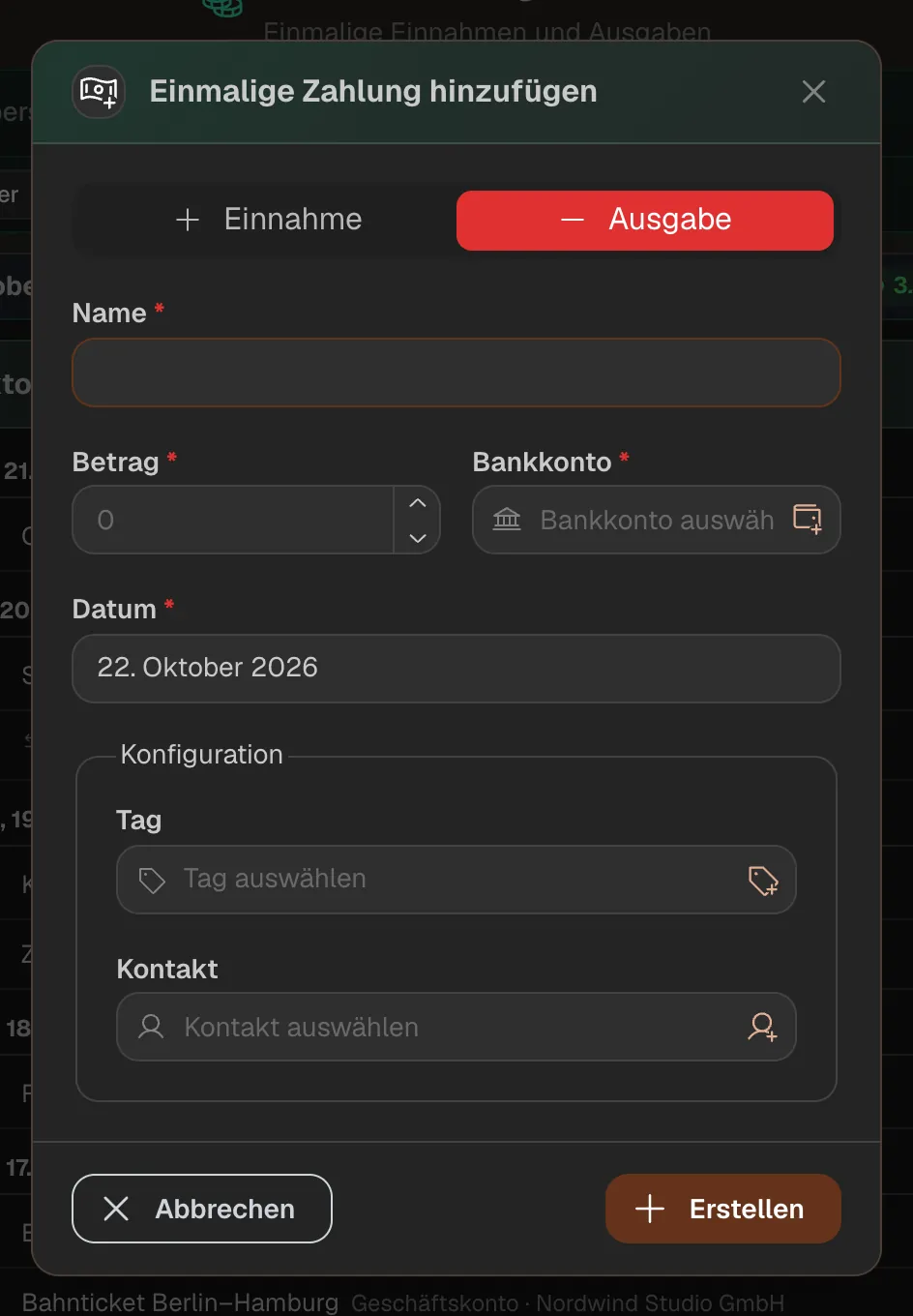
Öffne Finanzen → Zahlungen, wechsle zu „Liste“ und klicke „Einmalzahlung hinzufügen“ – oder drücke N.
Art und Felder wählen
Wähle „Ausgabe“ oder „Einnahme“; der Schalter setzt das Vorzeichen für dich. Fülle Name, Betrag, Bankkonto und Datum aus. Die Währung kommt vom Konto.
Einordnen und speichern
Unter „Konfiguration“ vergibst du einen oder mehrere Tags und optional einen Kontakt. Mit „Erstellen“ speicherst du.
Tipp Fehlt ein Tag, Kontakt oder Konto, legst du es direkt im Formular an und kommst danach zur Zahlung zurück.
- Jede Zahlung zeigt ihre Quelle: manuell, Umbuchung, wiederkehrend (aus einem Dauerauftrag), Auszahlung oder Projekt. Bei erzeugten Zahlungen springst du von dort zur Quelle.
- Klicke eine Zahlung an, um sie zu bearbeiten. Manuelle Zahlungen sind frei änderbar. Zahlungen aus Auszahlungen und Finanzprojekten änderst du an ihrer Quelle. Bei Zahlungen aus einem Dauerauftrag kannst du Name, Betrag und Datum anpassen; Konto, Tags, Kontakt und Art kommen von der Vorlage.
- Eine einzelne Zahlung eines Dauerauftrags löschst du nicht, sondern deaktivierst sie („Cashflow deaktivieren“). Sie zählt dann nicht mehr zum Saldo, wird aber auch nicht neu erzeugt. Mit „Reaktivieren“ holst du sie zurück.
- In der Liste zeigst du über „Anzeigen“ alle Zahlungen, nur Ausgaben oder nur Einnahmen. Der Filter grenzt nach Quelle, Tags und Kontakten ein; bei mehreren Tags wählst du unter „Treffer bei“, ob „einem Tag“ oder „allen Tags“ genügen muss.
- Mit „Aktiviere Mehrfachauswahl“ markierst du mehrere manuelle Zahlungen und löschst sie mit „Ausgewählte löschen“ auf einmal.
Auswertungen
Die „Übersicht“ im Bereich Zahlungen fasst zusammen, was auf dem gewählten Konto – oder allen Konten – passiert ist. Gibt es mehrere Währungen, wählst du oben die Währung.
Kennzahlen
Netto, Einnahmen, Ausgaben, Durchschnitt pro Buchung und „Dieser Monat“ im Vergleich zum Vormonat.
Pro Monat
Ein Balkendiagramm mit Einnahmen und Ausgaben je Monat.
Nach Tag, Kontakt und Konto
Die fünf umsatzstärksten Einträge je Gruppe mit Nettobetrag und Anzahl der Buchungen. Zahlungen ohne Zuordnung landen unter „Ohne Tag“, „Ohne Kontakt“ bzw. „Ohne Konto“.
Seitenleiste
Netto dieses und letzten Monats und ein Diagramm der letzten sechs Monate – immer im Blick, während du in der Liste arbeitest.
- Alle Zahlen gelten pro Währung, Euro und Dollar werden nie zusammengerechnet. Umbuchungen zwischen Währungen erscheinen als „Umwandlung rein“ bzw. „Umwandlung raus“ und fließen ins Netto ein, nicht in Einnahmen oder Ausgaben.
- Tags überschneiden sich: Eine Zahlung mit zwei Tags zählt in beiden Gruppen voll. Möchtest du eine saubere Aufteilung nach Kategorien, gib jeder Zahlung genau einen Kategorie-Tag.
Hinweis Die Filter der Liste wirken nicht auf die Übersicht. Sie richtet sich nur nach dem Konto in der Seitenleiste und der gewählten Währung.
Umbuchungen
Geld vom Girokonto aufs Sparkonto ist keine Ausgabe. Buche es als Umbuchung, damit deine Einnahmen und Ausgaben stimmen.
Umbuchung anlegen
Wähle in Zahlungen → Liste im Menü zum Anlegen „Geld umbuchen“. Die Option erscheint, sobald du mindestens zwei Konten hast.
Konten und Betrag eintragen
Wähle „Von Konto“ und „Auf Konto“ – „Konten tauschen“ dreht die Richtung um –, dann Name, Datum und Betrag. Haben beide Konten verschiedene Währungen, trägst du „Abbuchung“ und „Gutschrift“ getrennt ein.
- Eine Umbuchung besteht aus zwei verknüpften Buchungen, eine pro Konto. In der Liste siehst du sie als eine Zeile von Konto zu Konto; Bearbeiten und Löschen betreffen immer beide.
- Umbuchungen in derselben Währung bewegen nur Salden und tauchen in keiner Auswertung als Einnahme oder Ausgabe auf. Zwischen Währungen zählen sie als Umwandlung rein bzw. raus.
- Es gibt keinen automatischen Wechselkurs und keine Gebührenbuchung: Trag die Beträge ein, die deine Bank wirklich abgebucht und gutgeschrieben hat.
Daueraufträge
Ein Dauerauftrag ist eine Vorlage für regelmäßige Einnahmen oder Ausgaben. Aus ihr erzeugt Self-Engine die einzelnen Zahlungen – du tippst die Miete nicht jeden Monat neu ein.
Vorlage anlegen
Wechsle in der Seitenleiste zu „Daueraufträge“ und klicke „Cashflow hinzufügen“. Wähle „Ausgabe“ für Miete oder Abos, „Einnahme“ etwa für ein Gehalt.
Details ausfüllen
Gib Name, Betrag und Bankkonto an, optional Beschreibung, Tags, Kontakt, Farbe und Icon.
Rhythmus festlegen
Unter „Datum & Wiederholung“ wählst du das Intervall – täglich, wöchentlich, monatlich, vierteljährlich, halbjährlich oder jährlich –, das Startdatum und optional die letzte Ausführung. Dann „Erstellen“.
- Ab dem Startdatum entsteht für jede fällige Periode eine Zahlung, bis heute oder bis zum Enddatum. Sie erscheinen nach der nächsten Synchronisierung. Bei laufenden Daueraufträgen legt der Ankertag fest, an welchem Wochentag bzw. Tag im Monat gebucht wird.
- Klicke einen Dauerauftrag in der Seitenleiste an: „Verlauf“ zeigt Diagramm, Kennzahlen, Prognosen (pro Jahr, bis Jahresende, bis zum Enddatum) und die bisherigen Pausen; „Buchungen“ listet die erzeugten Zahlungen.
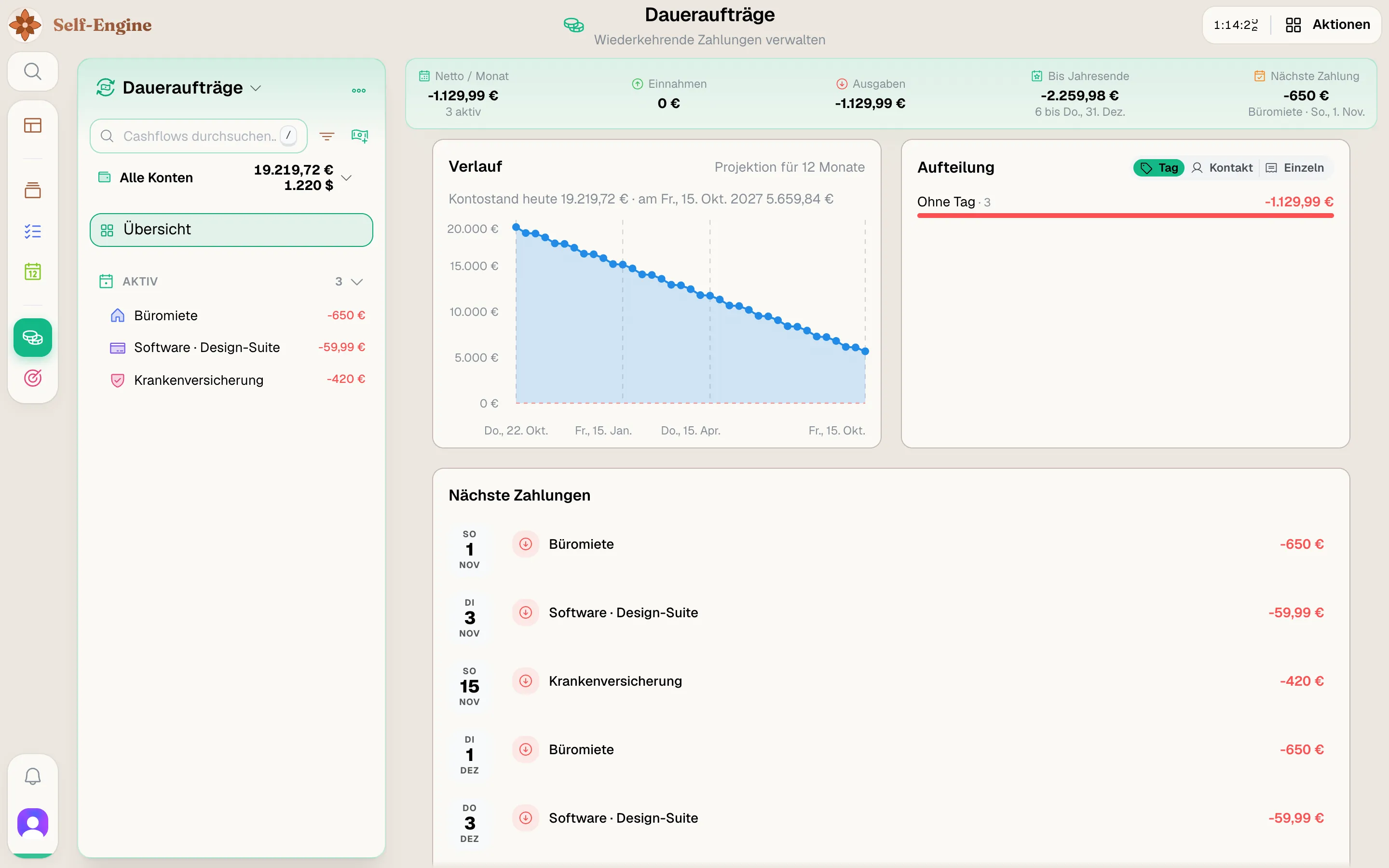
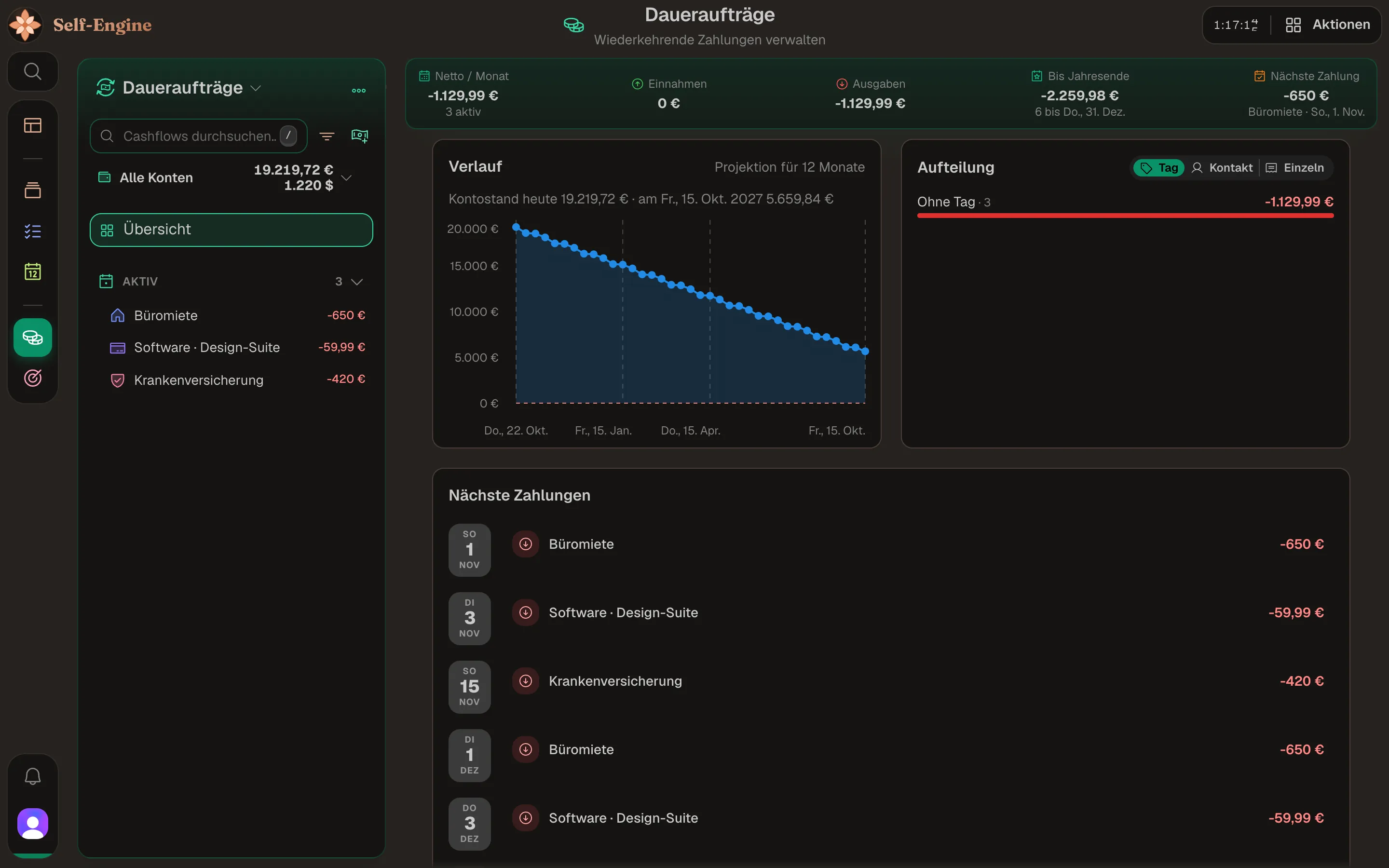
- Die Übersicht der Daueraufträge zeigt pro Währung Netto pro Monat, Einnahmen, Ausgaben, was bis Jahresende noch kommt und die nächste Zahlung – dazu ein Monatsdiagramm, eine Aufteilung nach Tag, Kontakt oder einzelnem Dauerauftrag und die nächsten Zahlungen als Zeitleiste.
- Änderst du bei einem laufenden Dauerauftrag Name, Betrag, Ankertag, Enddatum oder Konto, fragt „Änderungen anwenden“, welche Zahlungen mitgehen: nur die Vorlage, ab einem bestimmten Datum oder alle verknüpften. Tags und Kontakt gelten immer für alle; Beschreibung, Farbe und Icon nur für die Vorlage. Das Konto lässt sich nur gegen eines mit derselben Währung tauschen.
- Was du ändern kannst, hängt vom Zeitpunkt ab: Vor dem Startdatum ist alles änderbar. Läuft der Dauerauftrag, stehen Startdatum, Intervall und Art (Einnahme/Ausgabe) fest. Ist das Enddatum vorbei, lässt er sich nicht mehr bearbeiten.
Hinweis Ein Gehalt, das du an ein Projekt vom Typ Festanstellung gekoppelt hast, ist als „Gehalt“ markiert und wird über das Projekt gesteuert. Leg dafür keinen zweiten Dauerauftrag an.
Pausieren, beenden und vorziehen
Kündigst du ein Abo für ein paar Monate oder kommt eine Zahlung früher, musst du nichts löschen. Die Aktionen findest du im Menü des Dauerauftrags in der Seitenleiste und auf seiner Detailseite.
Pausieren
„Ab nächster Zahlung pausieren“ setzt sofort aus. Mit „Pause planen“ wählst du die erste ausgelassene Zahlung und optional die erste Zahlung nach der Pause – oder lässt die Pause offen. Eine Vorschau zeigt die betroffenen Termine. Geplante Pausen kannst du bearbeiten oder entfernen.
Wieder aufnehmen
„Wieder aufnehmen“ setzt den Dauerauftrag mit seiner ganzen Geschichte fort. Ausgelassene Zahlungen werden nicht nachgebucht.
Archivieren
Pausiert den Dauerauftrag und verschiebt ihn ins Archiv. Alle bisherigen Zahlungen bleiben erhalten, und du kannst ihn später wieder aufnehmen.
Zahlung vorziehen
Kam die nächste Zahlung früher, bucht „Zahlung vorziehen“ sie mit „Jetzt buchen“ auf heute. Am eigentlichen Termin entsteht sie dann nicht noch einmal. Das geht nur für die nächste anstehende Zahlung.
Löschen
Beim Löschen entscheidest du: alle verknüpften Zahlungen mitlöschen oder sie behalten und nur die Verknüpfung entfernen. Willst du nur aufhören, ist Pausieren oder Archivieren die bessere Wahl.
- In der Seitenleiste sind Daueraufträge nach Zustand gruppiert: aktiv, zukünftig (Startdatum noch nicht erreicht) und pausiert. Im Archiv findest du getrennt die beendeten (Enddatum vorbei) und die von dir archivierten.
Finanzprojekte
Ein Finanzprojekt hält einen vereinbarten Betrag fest – typisch für einen Auftrag zum Festpreis – und zeigt, was davon bezahlt und was noch offen ist.
Projekt anlegen
Wechsle zu „Projekte“ und klicke „Finanzprojekt hinzufügen“. Gib Name, Startbetrag und Bankkonto an, optional Beschreibung, eine Fälligkeit (Datum oder Zeitraum), Kontakt und Tags.
Anpassungen erfassen
Ändert sich der Betrag – Zusatzleistung, Nachlass –, füge mit „Anpassung hinzufügen“ eine Erhöhung oder Minderung hinzu.
Auszahlen
„Projekt Auszahlen“ bucht die Bezahlung des Projekts als Einnahme. Du kannst auch Startbetrag und einzelne Anpassungen auswählen und gemeinsam auszahlen. Eine Auszahlung lässt sich rückgängig machen; die zugehörige Zahlung verwaltest du hier, nicht in der Zahlungsliste.
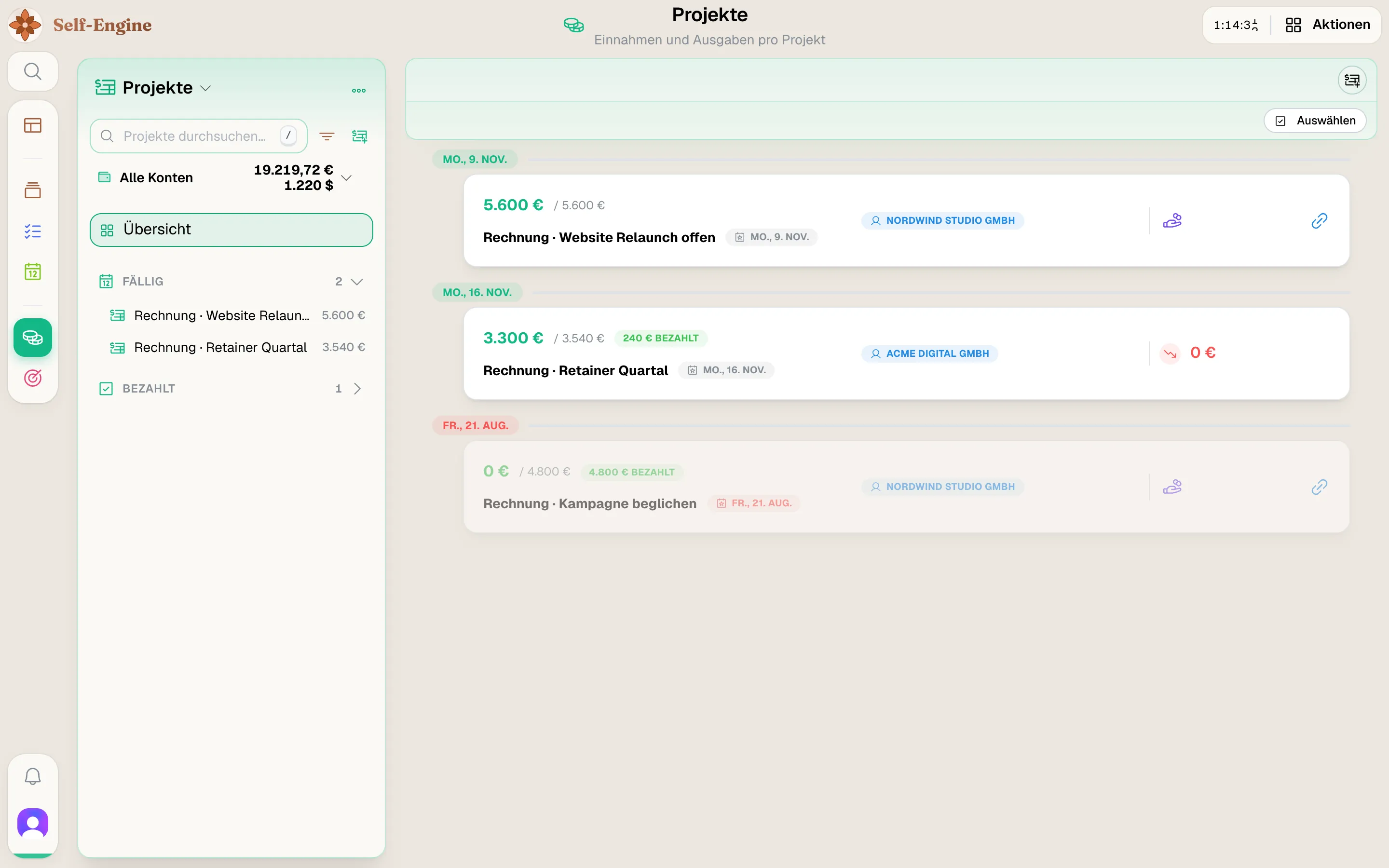
- Die Detailseite zeigt Gesamt, Bezahlt, Offen und die Fälligkeit sowie eine Aufschlüsselung in Startbetrag, offene und bezahlte Anpassungen.
- Ein Projekt vom Typ Projektbasiert im Modul Projekte kannst du mit einem Finanzprojekt verknüpfen oder beim Anlegen eins erzeugen lassen. Dann kommt die Bezahlung des Festpreises über das Finanzprojekt.
- Über die Mehrfachauswahl löschst du mehrere Finanzprojekte auf einmal; bearbeitet wird jedes einzeln.
Hinweis Finanzprojekte sind keine Budgets oder Sparziele: Du ordnest ihnen keine beliebigen Ausgaben zu, und es gibt keine Ausgabenlimits.
Auszahlungen
Eine Auszahlung rechnet nach Stunden bezahlte Arbeit ab: Sie markiert die gewählten Zeiteinträge als bezahlt und bucht den erhaltenen Betrag als eine Einnahme. Angelegt wird sie im Modul Projekte, geprüft und verwaltet hier.
Im Projekt abrechnen
Öffne ein Projekt vom Typ Stundenlohn und wähle „Auszahlung“ → „Schnelle Auszahlung“ mit „Gesamter Zeitraum“, „Dieser Monat“ oder „Letzter Monat“ – oder wähle Einträge in der Liste aus und zahle die Auswahl aus.
Betrag prüfen
Der Dialog zeigt den berechneten Startwert und die Anzahl der Sessions. Trag als „Endwert“ ein, was wirklich ankam, dazu Datum und Bankkonto. Weicht der Betrag in gleicher Währung ab, nennst du einen Grund; bei einem Konto in anderer Währung trägst du den erhaltenen Betrag selbst ein. Dann „Auszahlen“.
Bestätigung abwarten
Die Auszahlung ist zunächst ausstehend. Sobald der Server sie bestätigt, entsteht die Einnahme in Finanzen und die Einträge gelten als bezahlt.
- Jede Auszahlung zeigt Projekt, berechneten und erhaltenen Betrag, Anzahl der Sessions und Dauer – bei verschiedenen Währungen auch den Kurs, der sich aus beiden Beträgen ergibt. Filter nach Projekten und Kontakten helfen beim Suchen.
- Oben siehst du pro Währung: dieser Monat, letzter Monat, Durchschnitt pro Monat (letzte 12 Monate), dieses Jahr und gesamt.
- „Auszahlung bearbeiten“ korrigiert, was ankam: Titel, Betrag, Datum, Kontakt und Konto. Du prüfst die Änderungen und bestätigst sie. Die abgerechneten Zeiteinträge bleiben dabei unverändert; wechselst du die Währung, bestätigst du den neuen Betrag ausdrücklich.
- Löschst du eine Auszahlung, verschwindet nach der Bestätigung ihre Einnahme, und die Zeiteinträge sind wieder offen.
Achtung Anlegen, Ändern und Löschen einer Auszahlung bleiben ausstehend, bis der Server sie bestätigt – auch offline. Bis dahin zählen sie nicht in die Auswertungen; der Saldo zeigt die Änderung getrennt als vorläufig. Lehnt der Server ab, etwa weil ein anderes Gerät die Einträge schon abgerechnet hat, siehst du das auf dem Gerät, auf dem du es angelegt hast, und kannst es erneut versuchen oder verwerfen.
Web, Mac und Mobil
Der volle Funktionsumfang steht in der Web-App zur Verfügung.
- Die Mac-App zeigt dieselbe Oberfläche wie die Web-App.
- Die Mobil-Apps sind in Entwicklung und noch nicht öffentlich verfügbar. Dort gibt es bisher eine Liste der Zahlungen, Daueraufträge, Umbuchungen und Kontoverwaltung, aber keine Finanzprojekte, keine Diagramme, kein Vorziehen von Zahlungen und kein Anlegen von Auszahlungen.
Tipps
- Setz deinen Eröffnungssaldo bewusst und gleiche den Kontostand regelmäßig mit deiner Bank ab. Ein Ausgleich zeigt dir später, woher eine Differenz kam.
- Richte Abos als Daueraufträge ein, aber vergleiche sie ab und zu mit deinem Kontoauszug: Eine erzeugte Zahlung beweist nicht, dass die Bank wirklich abgebucht hat, und Preiserhöhungen trägst du selbst nach.
- Pausiere ein Abo, statt es zu löschen – die Geschichte bleibt, und du kannst es später wieder aufnehmen.
- Kam eine regelmäßige Zahlung früher, zieh sie vor, statt eine zweite Zahlung von Hand anzulegen.
- Buche Bewegungen zwischen deinen Konten als Umbuchung, damit Einnahmen und Ausgaben ehrlich bleiben.
- Gib jeder Zahlung einen festen Kategorie-Tag, wenn du eine saubere Aufteilung nach Kategorien willst; weitere Tags überschneiden sich bewusst.
- Wähle den passenden Weg für Arbeitseinkommen: Stundenlohn rechnest du über Auszahlungen ab, Festpreise über ein Finanzprojekt, ein Gehalt läuft als Dauerauftrag über das Projekt mit Festanstellung.