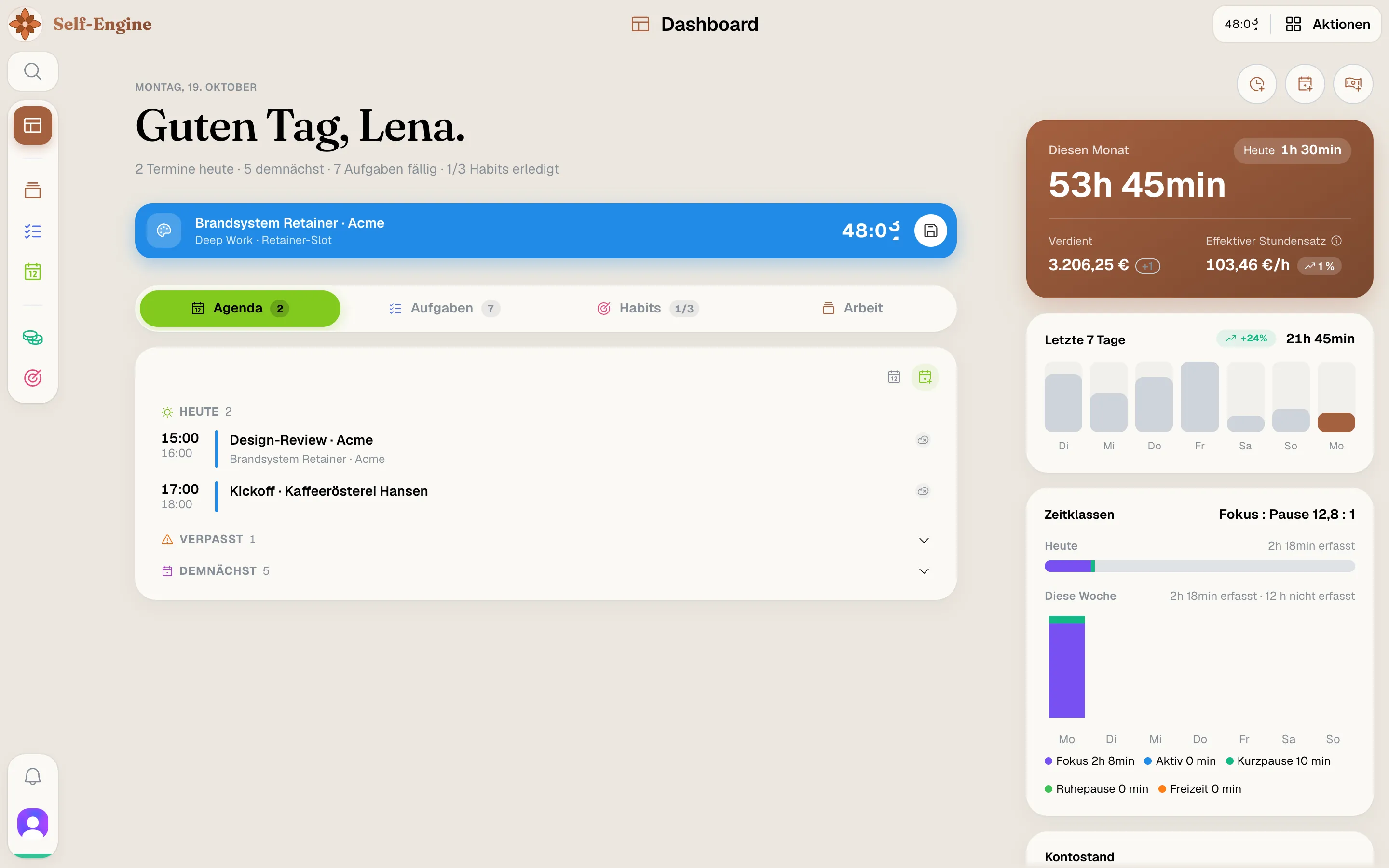

Was dich erwartet
Self-Engine bündelt fünf Module in einer App. Sie teilen sich deine Daten, arbeiten offline und synchronisieren sich über deine Geräte. Du musst nicht alle auf einmal nutzen: Fang mit dem an, was dir gerade am meisten hilft.
Projekte
Projekte in Ordnern organisieren und Arbeitszeit erfassen, mit Timer oder Pomodoro.
Aufgaben
To-dos im Eingang sammeln, auf Tage planen und abarbeiten.
Kalender
Termine planen und geplante und erfasste Zeit nebeneinander sehen.
Finanzen
Einnahmen, Ausgaben, Daueraufträge und Bankkonten im Blick behalten.
Habits
Habits aufbauen, täglich abhaken und deine Serien verfolgen.
Konto anlegen
Bevor es losgeht, legst du ein Konto an, bestätigst die Nutzungsbedingungen und wählst deinen Zugang. Das dauert nur wenige Minuten.
Registrieren
Klicke auf der Startseite auf „Registrieren“ und registriere dich mit einer der angebotenen Anmeldemethoden. Hast du schon ein Konto, meldest du dich einfach an.
Bedingungen bestätigen
Du siehst die aktuellen Nutzungsbedingungen und die Datenschutzerklärung. Mit „Zustimmen“ akzeptierst du die Bedingungen, nimmst die Datenschutzerklärung zur Kenntnis und bestätigst, dass du das Mindestalter erreicht hast.
Tipp Klickst du auf „Nicht akzeptieren“, wird dein gerade erstelltes Konto wieder gelöscht.
Zugang wählen
Für Self-Engine brauchst du ein Abo oder einen Einladungscode.
- Self-Engine Pro ist ein Monatsabo mit allen fünf Modulen, ohne kostenlosen Testzeitraum. Kostenpflichtige Anmeldungen öffnen mit der Beta; die Preise findest du auf der Startseite.
- Wurdest du als Freund oder Tester eingeladen, gibst du unter „Freunde & Tester“ deinen Einladungscode ein und klickst auf „Kostenlosen Zugang aktivieren“: sechs Monate kostenlos, ganz ohne Zahlungsdaten.
- Hast du schon einen gültigen Zugang, überspringt die Einrichtung diesen Schritt.
Hinweis Für die Registrierung, die Bestätigung der Bedingungen und die Abo-Auswahl brauchst du eine Internetverbindung. Danach funktioniert Self-Engine auch offline.
Self-Engine einrichten
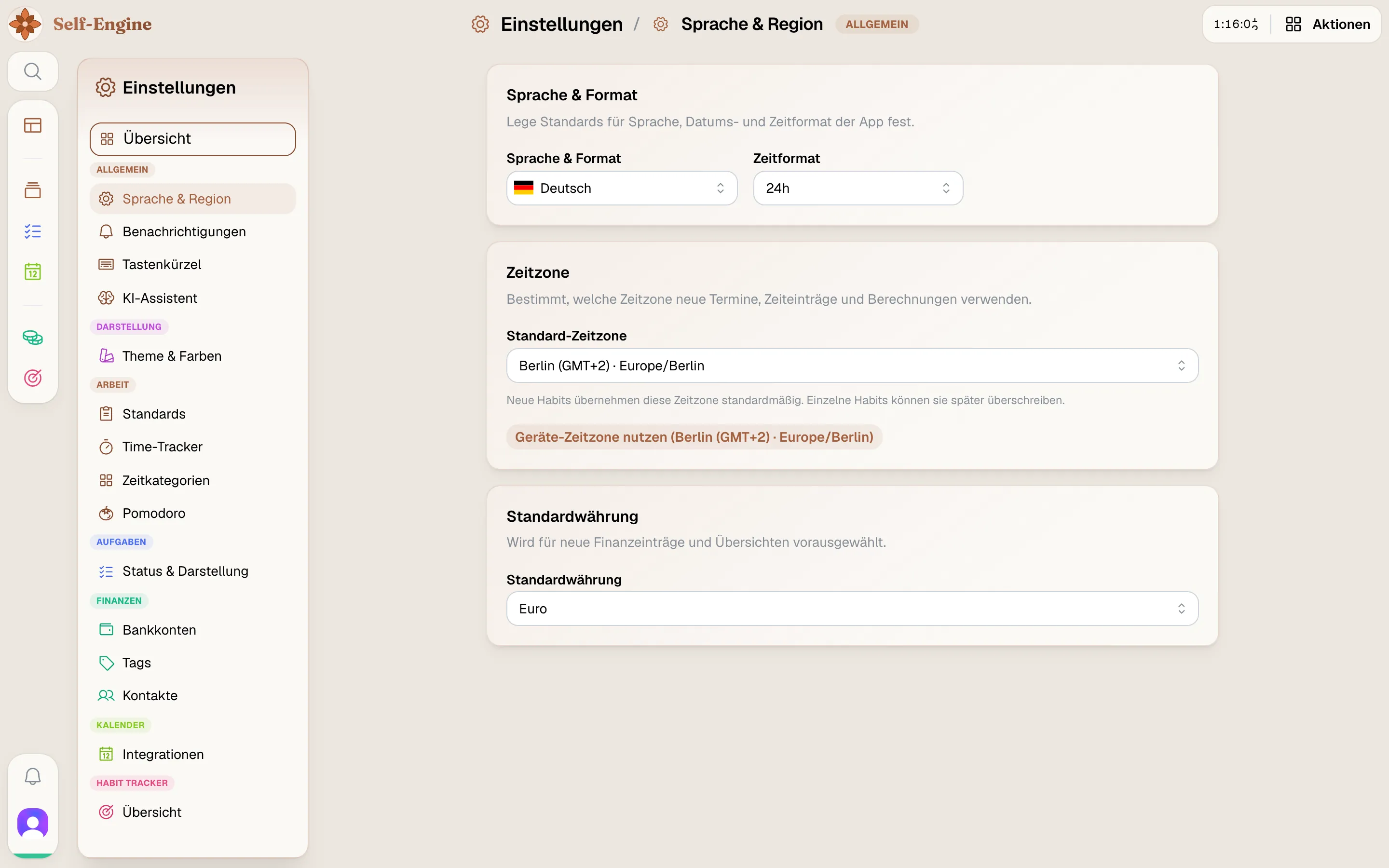
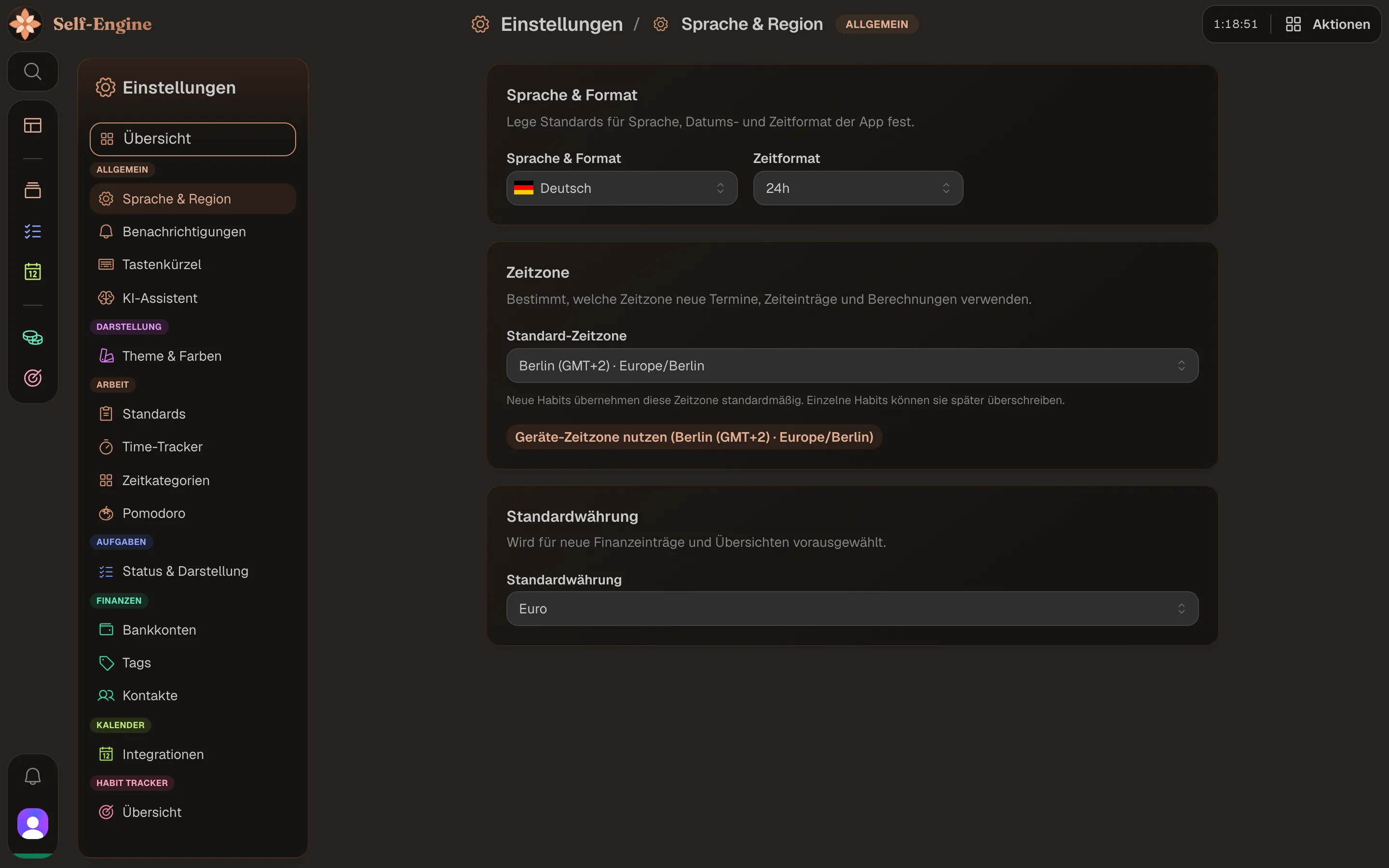
Die Einrichtung führt dich in sieben Schritten durch den Start: Willkommen, Bedingungen, Abo, Einstellungen, Aussehen, KI und Start. In den mittleren drei stellst du Self-Engine auf dich ein. Alles davon kannst du später in den Einstellungen ändern.
Einstellungen
Wähle Sprache (Deutsch oder Englisch), Zeitformat (24 oder 12 Stunden), Zeitzone und Theme-Farbe.
Aussehen
Wähle das Farbschema Hell, Dunkel oder System. Mit dem Farbmodus bekommt jedes Modul seine eigene Akzentfarbe.
KI
Entscheide, ob du den KI-Assistenten nutzen möchtest: „Ja, aktivieren“ oder „Nein, deaktiviert lassen“. Weiter geht es erst, wenn du eine Wahl getroffen hast.
Tipp Das Aktivieren allein schickt keine Daten weg. Erst wenn du dem Assistenten eine Anfrage stellst, gehen deine Nachricht und die dafür nötigen Daten an das KI-Modell.
Tipp Unterbrichst du die Einrichtung, geht es bei der nächsten Anmeldung an derselben Stelle weiter.
Womit möchtest du starten?
Im letzten Schritt wählst du, womit du anfangen willst. Self-Engine öffnet danach direkt das passende Modul, nicht das Dashboard.
Zeiten aufnehmen
Öffnet die Projektübersicht. Lege ein Projekt an und starte deinen ersten Timer.
Finanzen tracken
Öffnet die Finanzen. Richte ein Bankkonto ein und erfasse deine ersten Zahlungen.
Habits aufbauen
Öffnet die Heute-Ansicht der Habits. Lege dein erstes Habit an.
Aufgaben planen
Öffnet die Heute-Ansicht der Aufgaben. Erfasse, was heute ansteht.
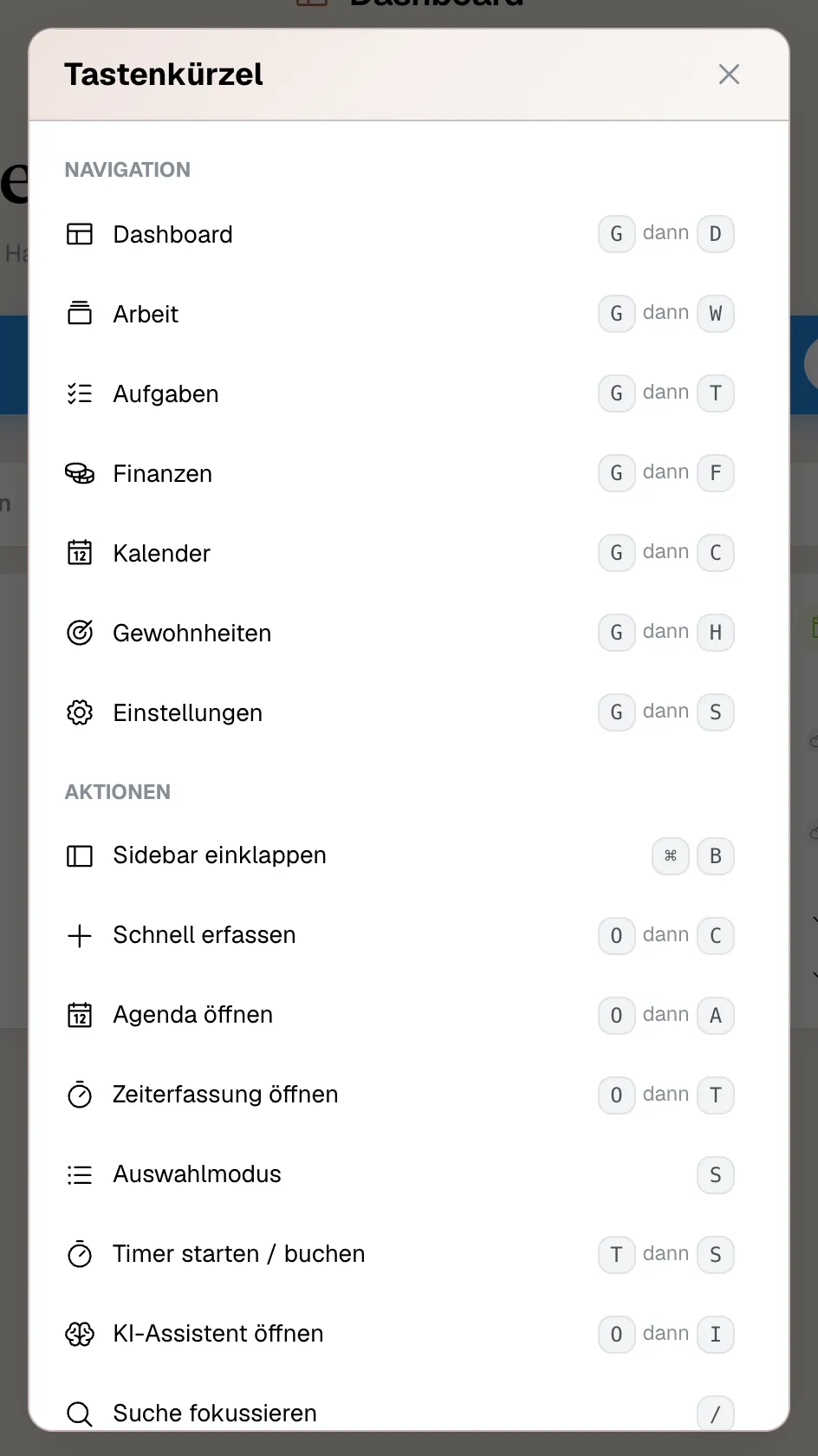
Deine Wahl legt nur fest, wo du landest. Alle anderen Module erreichst du jederzeit über die App-Leiste links oder mit G und dem Anfangsbuchstaben des Moduls.
Was schon vorbereitet ist
Zum Abschluss legt Self-Engine ein paar Grundlagen an, damit du nicht bei null anfängst:
- Start-Tags für die Finanzen in deiner Sprache. Vorhandene Tags bleiben unverändert.
- Start-Zeitkategorien, mit denen du erfasste Zeit einordnest.
Hinweis Projekte, Bankkonten, Aufgaben oder Habits legt Self-Engine nicht für dich an. Die erstellst du selbst, die Checkliste auf dem Dashboard hilft dabei. Tags und Zeitkategorien kannst du in den Einstellungen anpassen.
Geführte Touren
Wenn du einen Bereich zum ersten Mal öffnest, zeigt dir eine kurze Tour die wichtigsten Stellen. Es gibt eigene Touren für Dashboard, Aufgaben, Projekte, Finanzen, Kalender und Habits.
- Mit „Weiter“ und „Zurück“ gehst du durch die Schritte, „Los geht’s“ beendet die Tour. „Überspringen“ schließt sie sofort.
- Welche Touren du schon gesehen hast, wird mit deinem Konto synchronisiert. Eine Tour erscheint also nicht auf jedem Gerät neu.
- Die Touren laufen in der Web-App und der Mac-App, wenn das Fenster groß genug ist, nicht auf schmalen Bildschirmen.
Tour erneut starten
Klicke auf dein Profilbild, wähle „Hilfe“ → „Tour erneut starten“ und dann den Bereich, dessen Tour du sehen möchtest.
Die Checkliste auf dem Dashboard
Auf dem Dashboard wartet die Checkliste „Erste Schritte“. Öffne es über die App-Leiste oder mit G dann D. Jeder Punkt führt dich direkt an die richtige Stelle und hakt sich von selbst ab, sobald du ihn erledigt hast:
- „Projekt anlegen“ öffnet die Projektübersicht.
- „Ersten Timer starten“ öffnet die Zeiterfassung. Der Punkt gilt als erledigt, sobald ein Timer läuft oder du einen Zeiteintrag hast.
- „Bankkonto einrichten“ öffnet die Bankkonten in den Einstellungen.
- „Erstes Habit erstellen“ öffnet die Heute-Ansicht der Habits.
- „Erste Aufgabe anlegen“ öffnet den Eingang der Aufgaben.
Sind alle Punkte erledigt, verschwindet die Checkliste. Brauchst du sie nicht, blendest du sie mit „Checkliste ausblenden“ aus.
Hilfe, wenn du sie brauchst
Self-Engine lässt dich nicht allein:
- Profilbild → „Hilfe“ → „Hilfe & Anleitungen“ öffnet diese Anleitungen in einem neuen Tab.
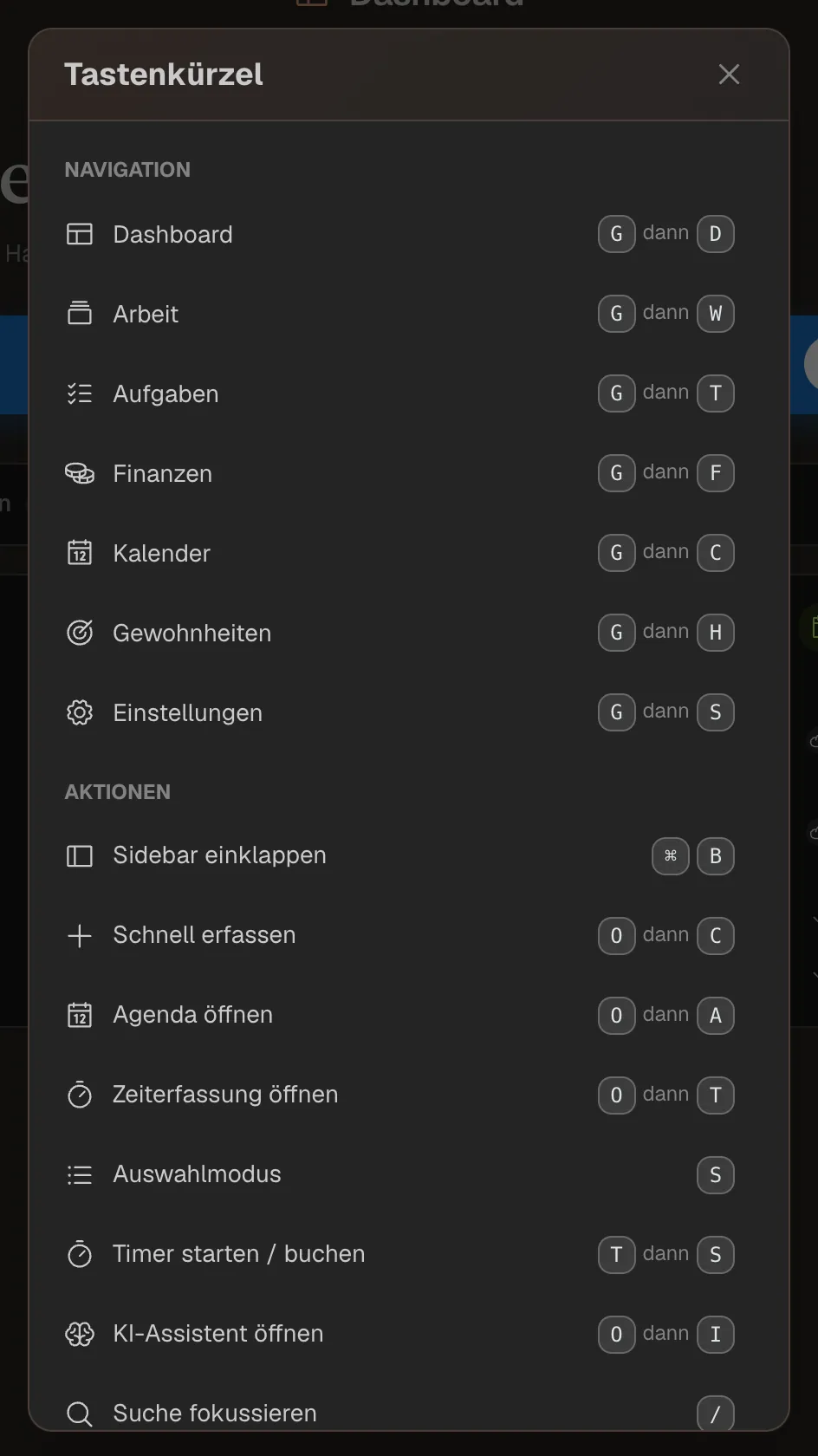
- ? zeigt alle Tastenkürzel, ⌘ / Ctrl + K öffnet die Befehlspalette, über die du jeden Befehl per Suche findest.
- Hast du den KI-Assistenten aktiviert, beantwortet er Fragen zur Bedienung direkt in der App. Er braucht eine Internetverbindung. Mehr dazu in der Anleitung zum KI-Assistenten.
- Profilbild → „Feedback senden“ schickt uns Fragen, Fehler oder Wünsche.
Wie es weitergeht
Je nachdem, womit du gestartet bist, helfen dir diese Anleitungen weiter:
- Dein erstes Projekt: ein Projekt anlegen und die erste Zeit erfassen.
- Finanzen einrichten: Bankkonten, Tags und die ersten Buchungen.
- Aufgaben: erfassen, planen und abarbeiten.
- Habits: Ziele festlegen, abhaken und Fortschritt verfolgen.
- Geräte, Offline & Sync: die Mac-App und was ohne Internet funktioniert.
- Konto, Abo & Daten: Einstellungen, Export und Kontolöschung.
- Tastenkürzel & Befehlspalette: schneller arbeiten mit der Tastatur.