Was du in dieser Anleitung machst
In etwa zehn Minuten richtest du ein Projekt ein, erfasst die erste Zeit und siehst, wie daraus Verdienst wird. Am Ende kennst du den ganzen Ablauf:
- Ein Projekt mit dem passenden Projekttyp anlegen
- Einen Timer starten, pausieren und speichern
- Die Einträge in der Liste und im Rückblick prüfen
- Bei Stundenlohn: die erste Auszahlung erstellen
Tipp Die Checkliste „Erste Schritte“ auf dem Dashboard führt dich ebenfalls zu „Projekt anlegen“ und „Ersten Timer starten“ und hakt beides ab, sobald es erledigt ist.
Projekt anlegen
Projekte öffnen
Öffne das Modul Projekte über die Navigation. Hast du beim Einrichten „Zeiten aufnehmen“ gewählt, bist du schon hier. Klicke in der Seitenleiste auf das Plus „Projekt hinzufügen“, oder in der leeren Übersicht auf „Erstes Projekt erstellen“.
Tipp Mit der Tastatur: G, dann W öffnet Projekte, N legt dort ein Projekt an. ? zeigt alle Kürzel.
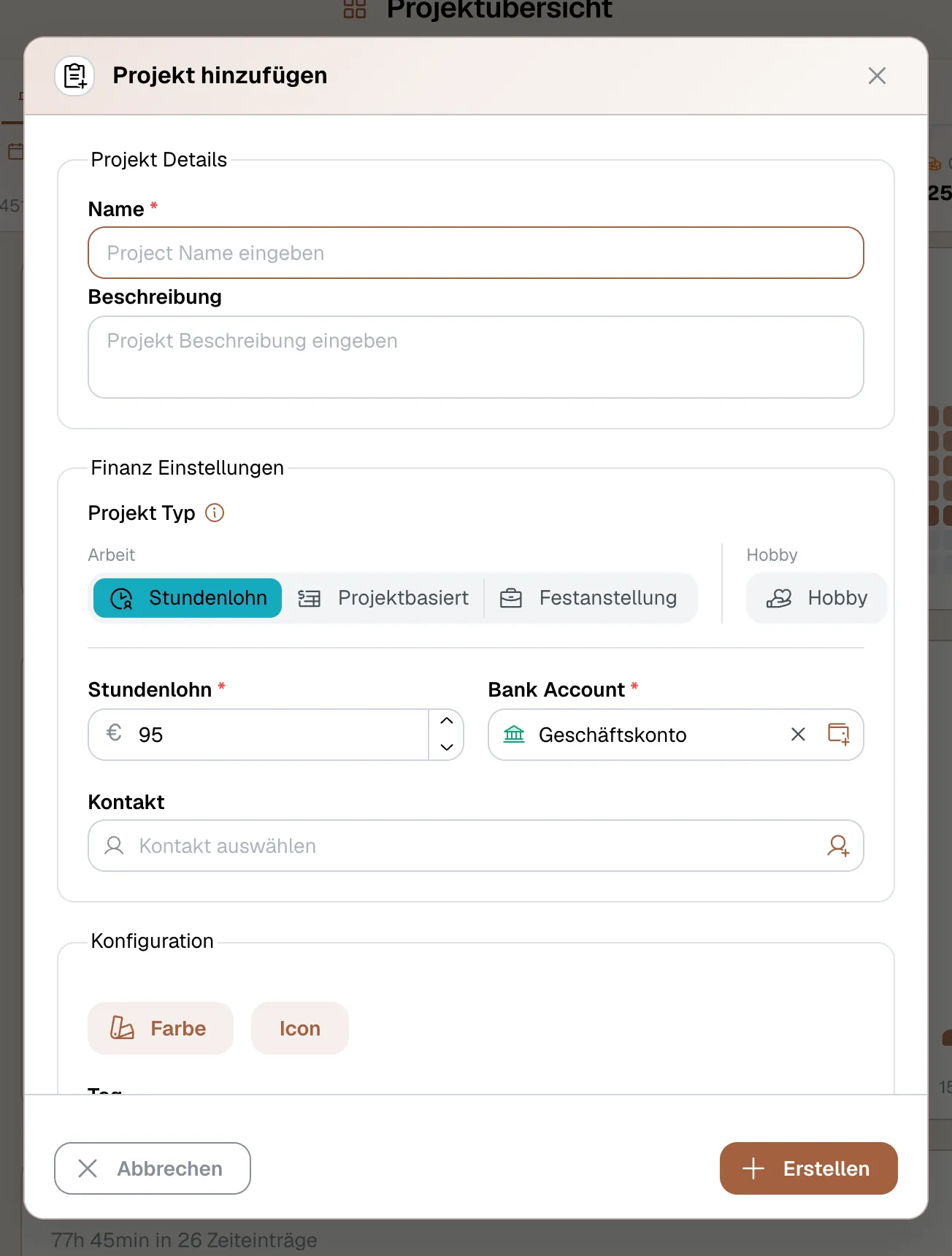
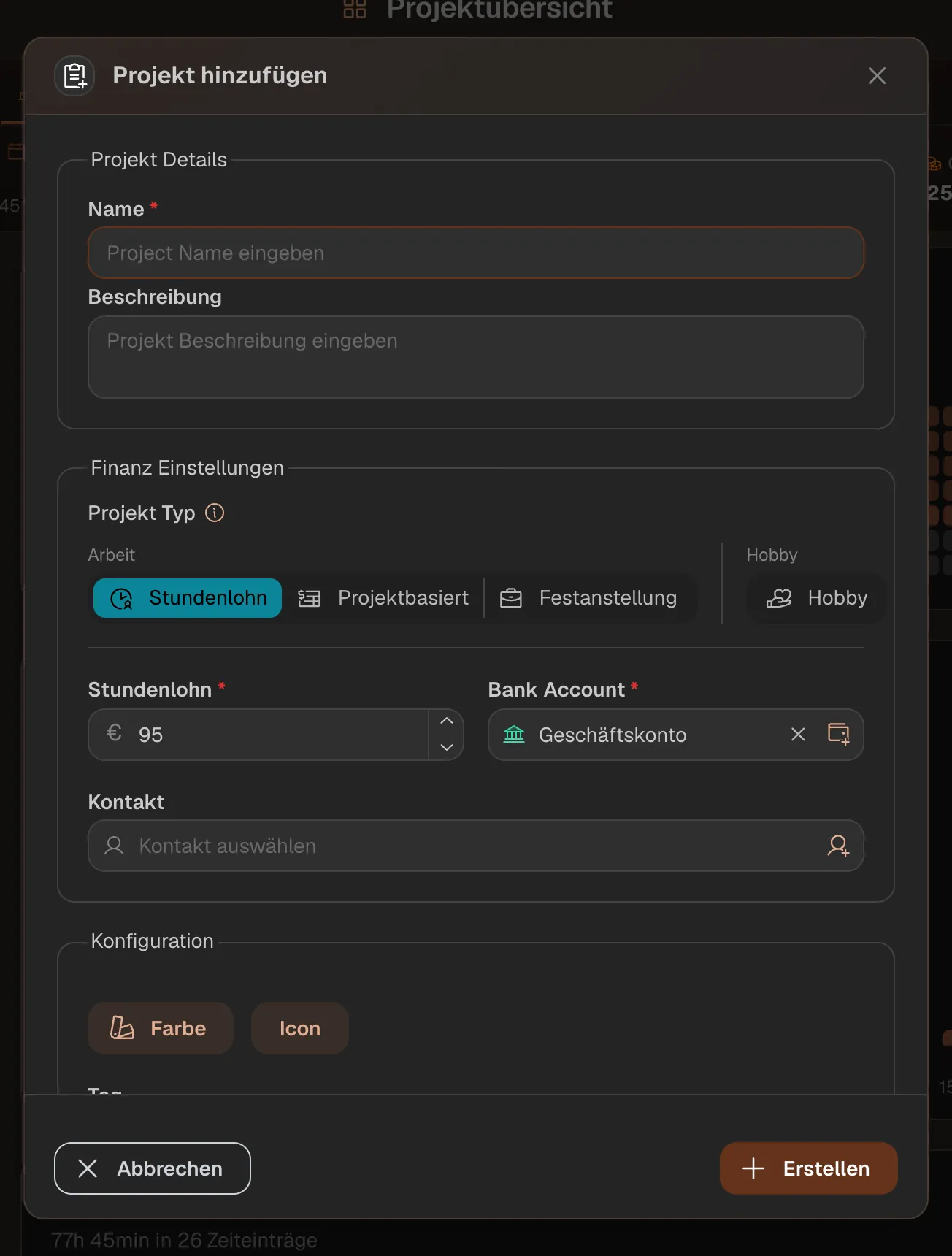
Projekttyp wählen
Die wichtigste Entscheidung ist der „Projekt Typ“. Er legt fest, wie aus deiner Zeit Geld wird, und lässt sich später nicht ändern:
- Stundenlohn: Du wirst pro Stunde bezahlt. Trag deinen Stundenlohn ein und wähle ein Bankkonto; das Konto bestimmt die Währung.
- Projektbasiert: Du bekommst einen festen Betrag. Verknüpfe ein bestehendes Finanzprojekt oder gib das „Projekt Gehalt“ ein, dann entsteht ein neues.
- Festanstellung: Du bekommst ein Monatsgehalt. Leg es mit Monatsgehalt, Zahltag, Startdatum und Bankkonto an oder wähle ein vorhandenes Gehalt.
- Hobby: unbezahlte Arbeit. Kein Satz, kein Bankkonto, nur Zeiterfassung.
Tipp Wähle den Typ danach, wie du tatsächlich bezahlt wirst. Ein Pauschalauftrag ist projektbasiert, auch wenn du die Stunden mitzählen willst.
Details ergänzen und speichern
Gib dem Projekt einen Namen und speichere. Diese Angaben sind optional und jederzeit änderbar:
- Name: konkret und eindeutig, zum Beispiel „Website-Relaunch – ACME GmbH“.
- Farbe und Icon: erscheinen im Projektbaum, im Kalender und am Timer.
- Standard-Zeitkategorie: zum Beispiel Deep Work für konzentrierte Arbeit. Mit ihr starten deine Timer in diesem Projekt.
- Tag und Kontakt: zum Filtern; den Kontakt, etwa deinen Kunden, wählst du bei den Geldangaben.
- Ordner: Ziehe das Projekt später im Projektbaum in einen Ordner. Das kannst du am Anfang überspringen.
Zeit erfassen
Ersten Timer starten
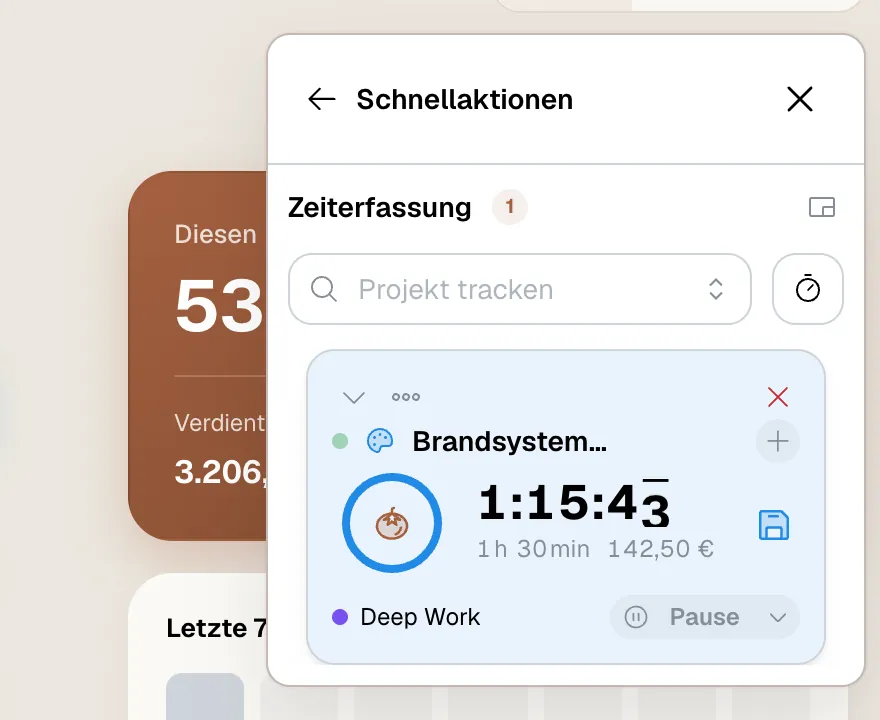
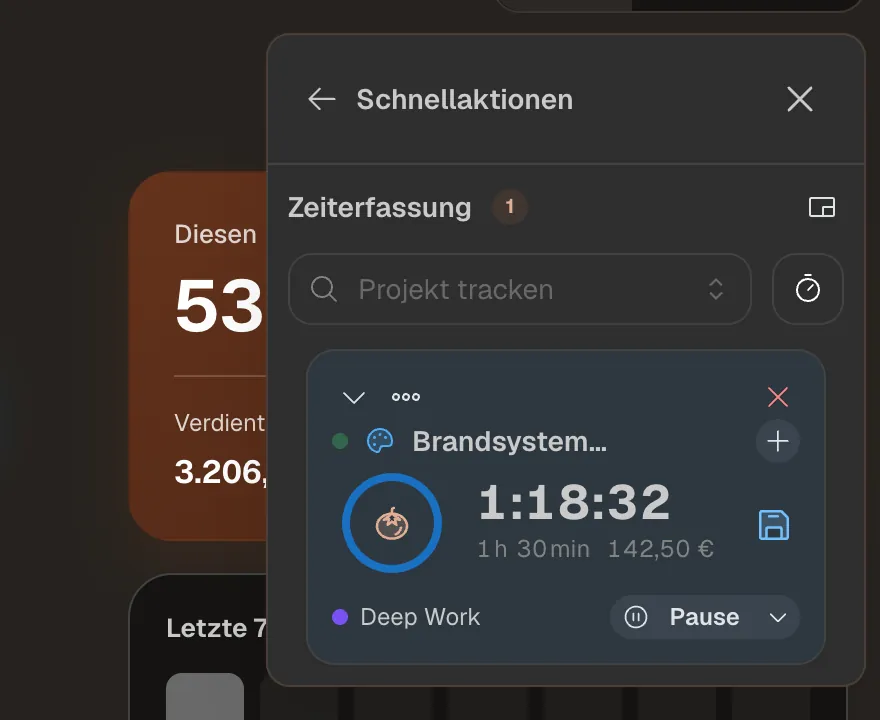
Klicke oben rechts auf „Zeiterfassung“. Wähle unter „Projekt tracken“ dein neues Projekt, starte den Timer und notiere kurz, woran du arbeitest.
- Das Cockpit erreichst du von jeder Seite. Auf breiten Bildschirmen kannst du es als Fenster lösen; in der Mac-App ist es auch in der Menüleiste.
- Markiere das Projekt mit „Als Favorit“, dann steht es künftig ganz oben.
- Machst du Pause, drück „Pause“ und danach „Fortsetzen“. Die Pause wird festgehalten und nicht als Arbeit gebucht.
Timer speichern
Fertig? Klicke auf „Timer speichern“. Daraus wird ein Zeiteintrag in deinem Projekt, gerundet nach deinen Regeln. Überschneidet sich die Zeit mit einem anderen Eintrag, fragt Self-Engine nach, wie du sie erfassen willst.
Tipp Die Pause vergessen? Speichere trotzdem und trag die Pause danach im Eintrag als Phase nach. „Timer abbrechen“ würde die ganze gemessene Zeit verwerfen.
Hinweis In den mobilen Apps, die noch in Entwicklung sind, startest du Timer im Tab Timer statt im Header.
Einträge prüfen
Die Liste öffnen
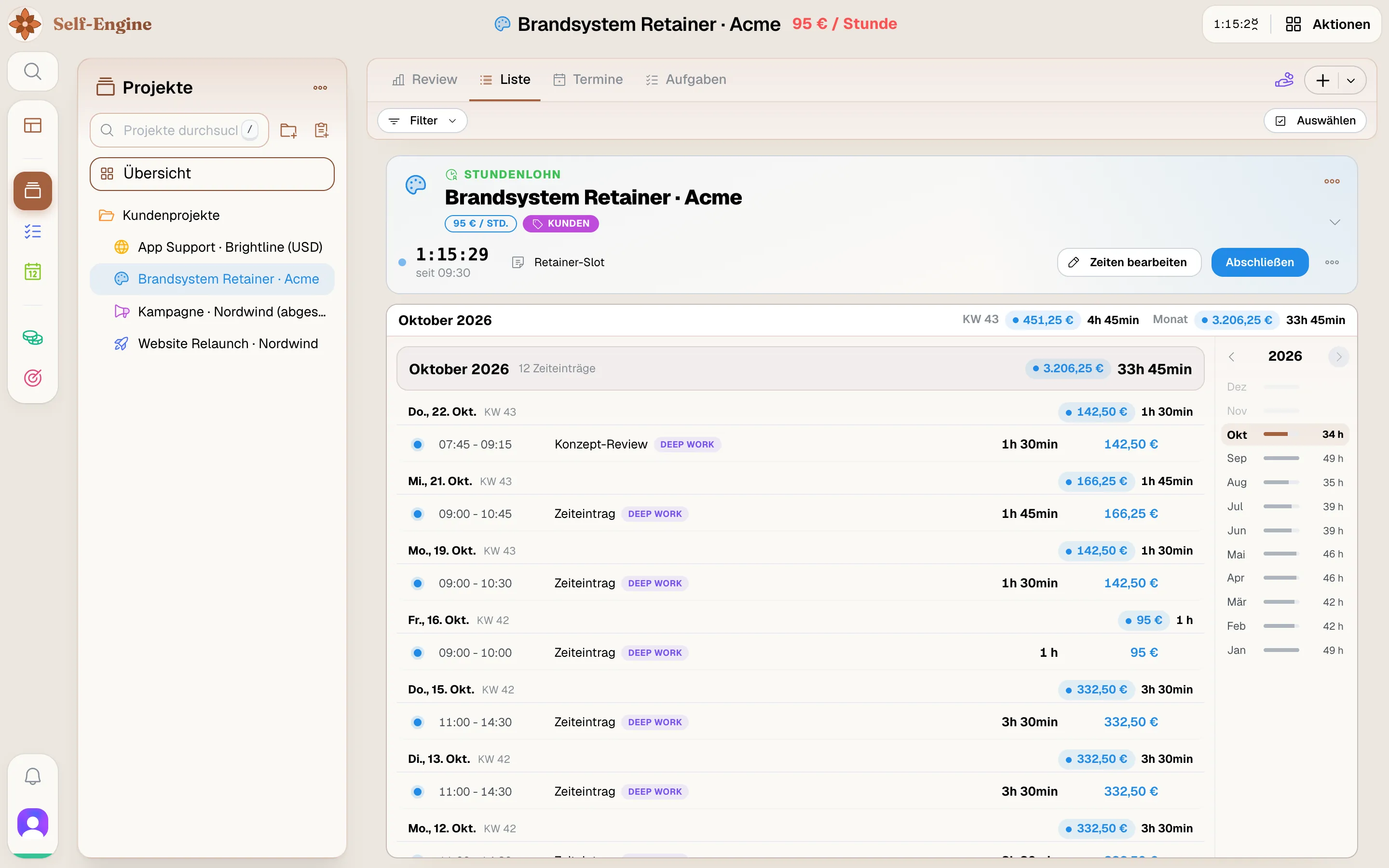
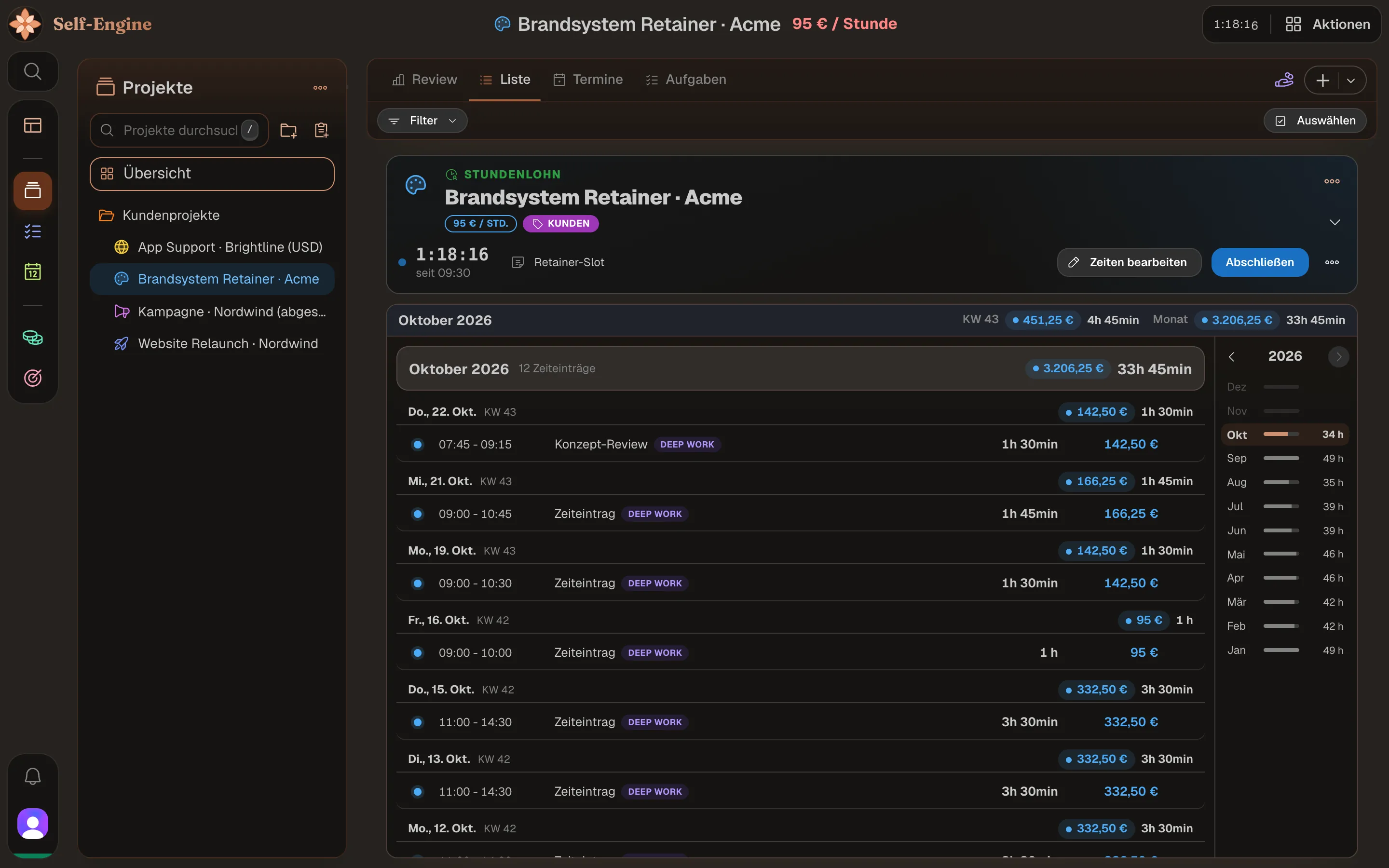
Öffne dein Projekt und wechsle zur Ansicht „Liste“. Jeder Eintrag zeigt Zeitraum, Dauer, Notiz und bei Stundenlohn den Verdienst.
- Klicke auf einen Eintrag, um ihn zu bearbeiten, solange er noch nicht bezahlt ist.
- Mit „Zeiteintrag hinzufügen“ trägst du Arbeit nach, für die kein Timer lief.
- Im Auswahlmodus löschst du mehrere Einträge oder zahlst sie aus.
In den Rückblick schauen
Die Ansicht „Rückblick“ zeigt deine Aktivität über das Jahr, deine typischen Arbeitszeiten und die letzten 30 Tage im Vergleich zu den 30 davor. Nach ein paar Tagen Erfassung wird sie aussagekräftig.
Zeit in Geld verwandeln
Erste Auszahlung erstellen
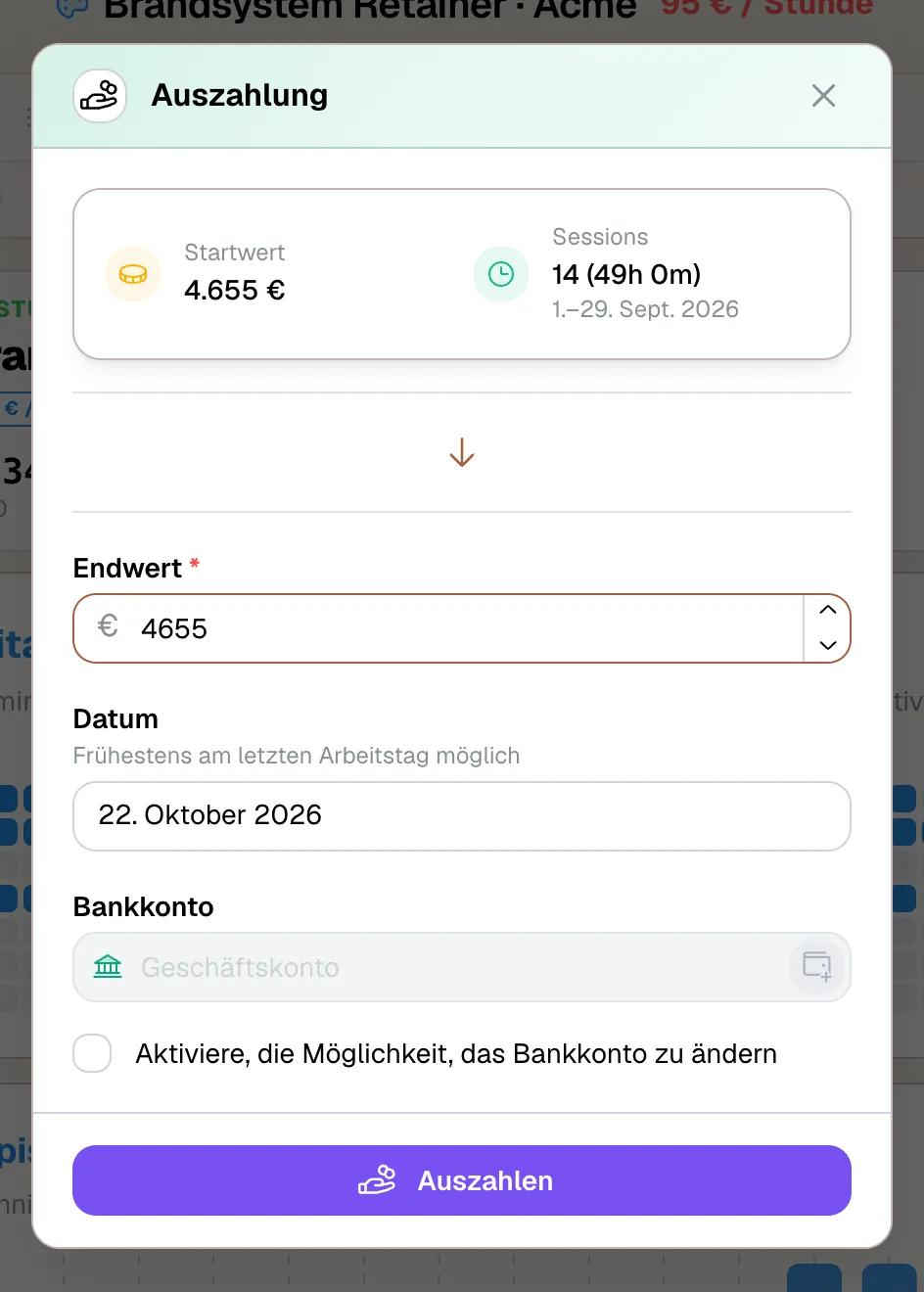
Bei Stundenlohn-Projekten sammelt sich unbezahlte Arbeit. Klicke im Projekt auf „Auszahlung“ → „Schnelle Auszahlung“ und wähle „Gesamter Zeitraum“, „Dieser Monat“ oder „Letzter Monat“.
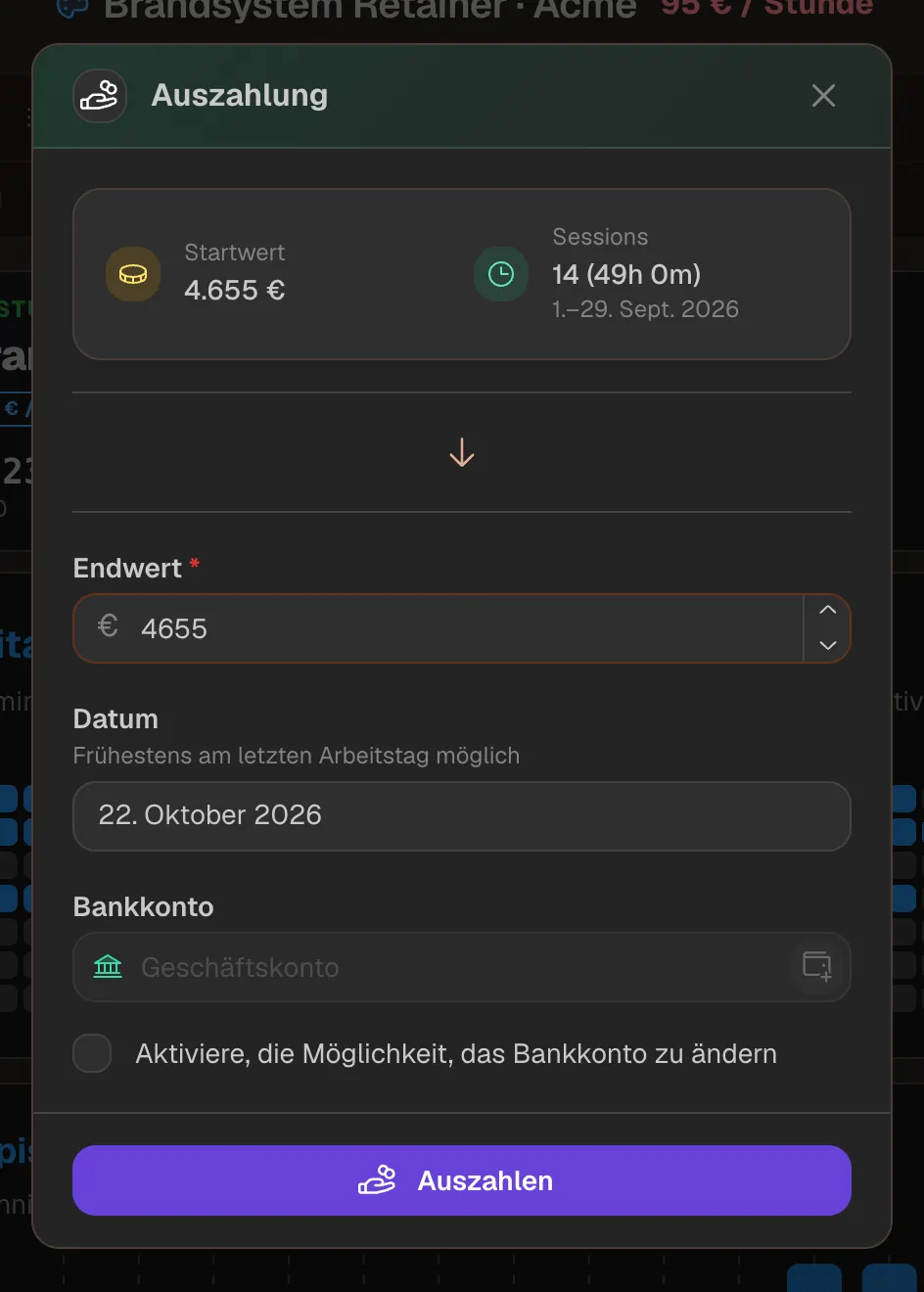
- Prüfe den „Startwert“, trag als „Endwert“ ein, was wirklich ankam, wähle Datum und Bankkonto und klicke „Auszahlen“.
- Die Auszahlung ist erst ausstehend und wird bestätigt, sobald du online bist. Danach steht sie unter Finanzen → Auszahlungen, und die Einträge sind bezahlt und gesperrt.
Tipp Projektbasiert? Dann zahlst du über das verknüpfte Finanzprojekt aus. Festanstellung? Dein Gehalt kommt als wiederkehrende Einnahme in den Finanzen. Hobby? Hier gibt es nichts auszuzahlen.
Hinweis Auszahlungen erstellst du im Web oder in der Mac-App.
Nächste Schritte
Dein erstes Projekt läuft. Das kannst du als Nächstes ausprobieren:
- Lege weitere Projekte an und ordne sie im Projektbaum in Ordnern.
- Pass unter Einstellungen → Projekte → Zeitkategorien deine Kategorien an, etwa für Meetings.
- Stell unter Einstellungen → Projekte → Zeiterfassung deine Rundung ein. Ruhepausen werden vorher immer abgezogen.
- Probier Pomodoro für konzentrierte Sitzungen und wähle dafür eine Fokus-Kategorie wie Deep Work.
- Plane Arbeit im Kalender und starte den Timer direkt aus dem Termin mit „Jetzt starten“.
- Lies den Guide „Zeiterfassung“ für Pausen, geteilte Zeit, Rundung und Überschneidungen.