Was du einrichtest
Diese Anleitung führt dich in etwa zehn Minuten durch die Grundlagen. Danach hast du:
- deine Konten mit dem aktuellen Saldo,
- eine erste erfasste Zahlung,
- deine festen Einnahmen und Ausgaben als Daueraufträge,
- Umbuchungen zwischen deinen Konten,
- und weißt, wo deine Zahlen stehen.
Hinweis Du trägst deine Zahlungen selbst ein – Self-Engine ist nicht mit deiner Bank verbunden und importiert keine Kontoauszüge.
1. Dein erstes Konto
Jede Zahlung gehört zu einem Konto, deshalb beginnst du hier.
Finanzen öffnen
Öffne Finanzen in der Hauptnavigation (oder drücke G dann F). Solange du kein Konto hast, bittet dich die Seite, eines anzulegen.
Konto anlegen
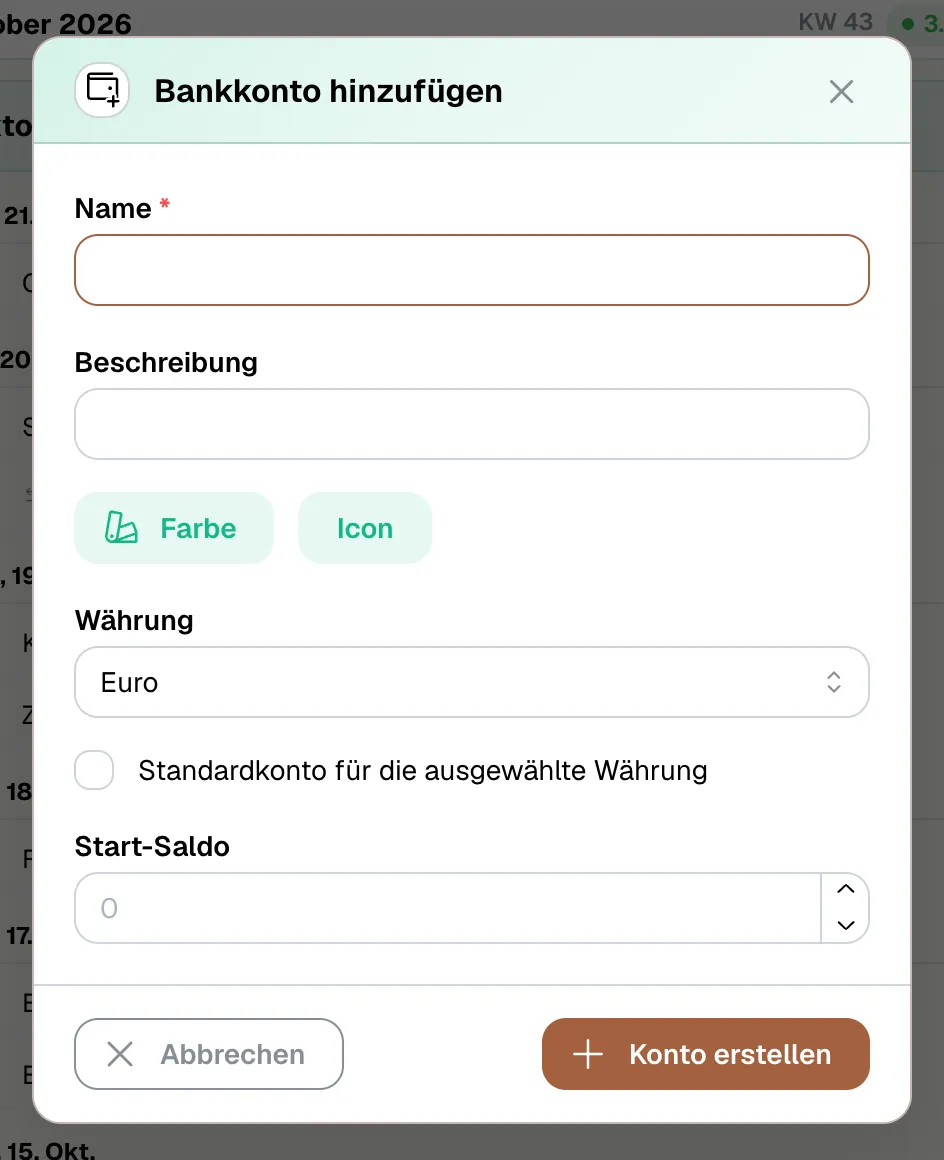
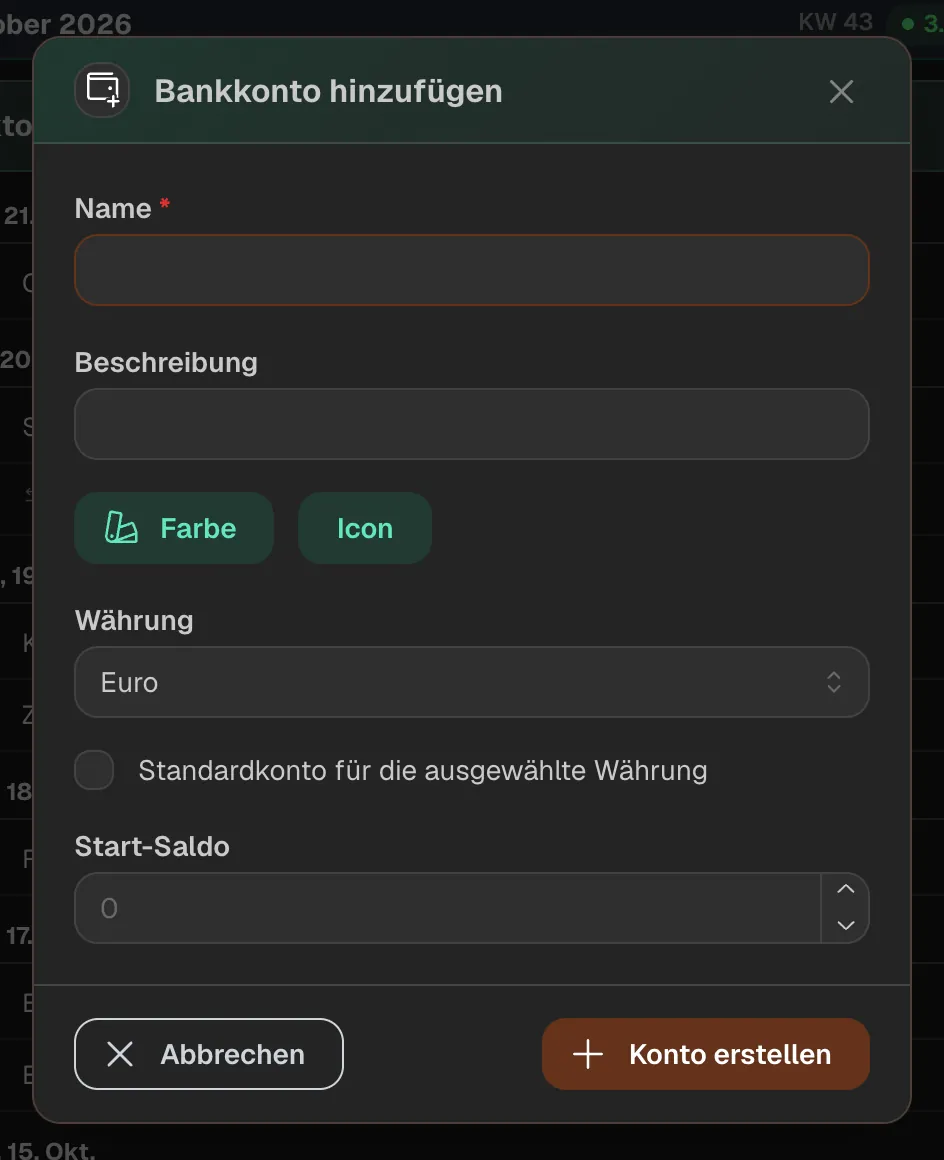
Klicke in der Kontoauswahl der Seitenleiste auf „Bankkonto hinzufügen“ und fülle das Formular aus:
- Name, optional Beschreibung, Farbe und Icon – damit du das Konto schnell erkennst.
- Währung: Alles, was du auf das Konto buchst, hat diese Währung. Sobald darauf gebucht wurde, steht sie fest.
- Eröffnungssaldo: der Betrag auf dem Konto zu Beginn des Eröffnungstags, standardmäßig heute. Ab dann halten deine Zahlungen den Kontostand aktuell.
- „Standardkonto für die ausgewählte Währung“: Dieses Konto ist in neuen Formularen vorausgewählt.
Weitere Konten ergänzen
Klicke „Konto erstellen“ und leg genauso Sparkonto, Bargeld und Konten in anderen Währungen an. „Alle Konten“ in der Kontoauswahl zeigt dir dann die Stände je Währung.
Achtung Zahlungen, die du später für die Zeit vor dem Eröffnungstag nachträgst, ändern den Kontostand nicht – der Eröffnungssaldo enthält sie schon. Soll so eine Zahlung zählen, etwa die Überweisung, mit der du das Konto aufgefüllt hast, bearbeite das Konto und verlege seinen Eröffnungstag nach vorne. Der Eröffnungssaldo bleibt dabei gleich, prüfe also die Ausgleiche, die die Bestätigung auflistet. Weicht der Kontostand je von deiner Bank ab, nutze „Anpassen“ am Konto.
2. Deine erste Zahlung
Erfasse eine Einnahme oder Ausgabe, zum Beispiel deinen letzten Einkauf.
Formular öffnen
Wechsle in der Seitenleiste zu „Zahlungen“, dann zur Ansicht „Liste“, und klicke „Einmalzahlung hinzufügen“. Schneller geht es mit N.
Einnahme oder Ausgabe
Lass „Einmalig“ gewählt und entscheide dich für „Ausgabe“ oder „Einnahme“. Den Betrag gibst du ohne Vorzeichen ein.
Felder ausfüllen
Trag Name, Betrag, Bankkonto und Datum ein. Unter „Konfiguration“ ergänzt du Tags und einen Kontakt – fehlt etwas, legst du es direkt dort an.
Speichern
Klicke „Erstellen“. Die Zahlung erscheint in der Liste; ein Klick darauf öffnet sie zum Bearbeiten.
Tipp Unterwegs geht es noch schneller: Die Schnellerfassung (O dann C) legt eine Zahlung von überall an, ohne dass du Finanzen öffnest.
3. Feste Zahlungen als Daueraufträge
Miete, Versicherungen, Abos und regelmäßige Einnahmen legst du einmal als Dauerauftrag an. Self-Engine erzeugt daraus die einzelnen Zahlungen.
Bereich wechseln
Wähle in der Seitenleiste „Daueraufträge“ und klicke „Cashflow hinzufügen“.
Vorlage ausfüllen
Wähle „Ausgabe“ oder „Einnahme“ und gib Name, Betrag und Bankkonto an, optional Tags und Kontakt.
Rhythmus wählen
Unter „Datum & Wiederholung“ wählst du das Intervall (etwa monatlich), das Startdatum und, falls es endet, die letzte Ausführung. Dann „Erstellen“.
Ergebnis prüfen
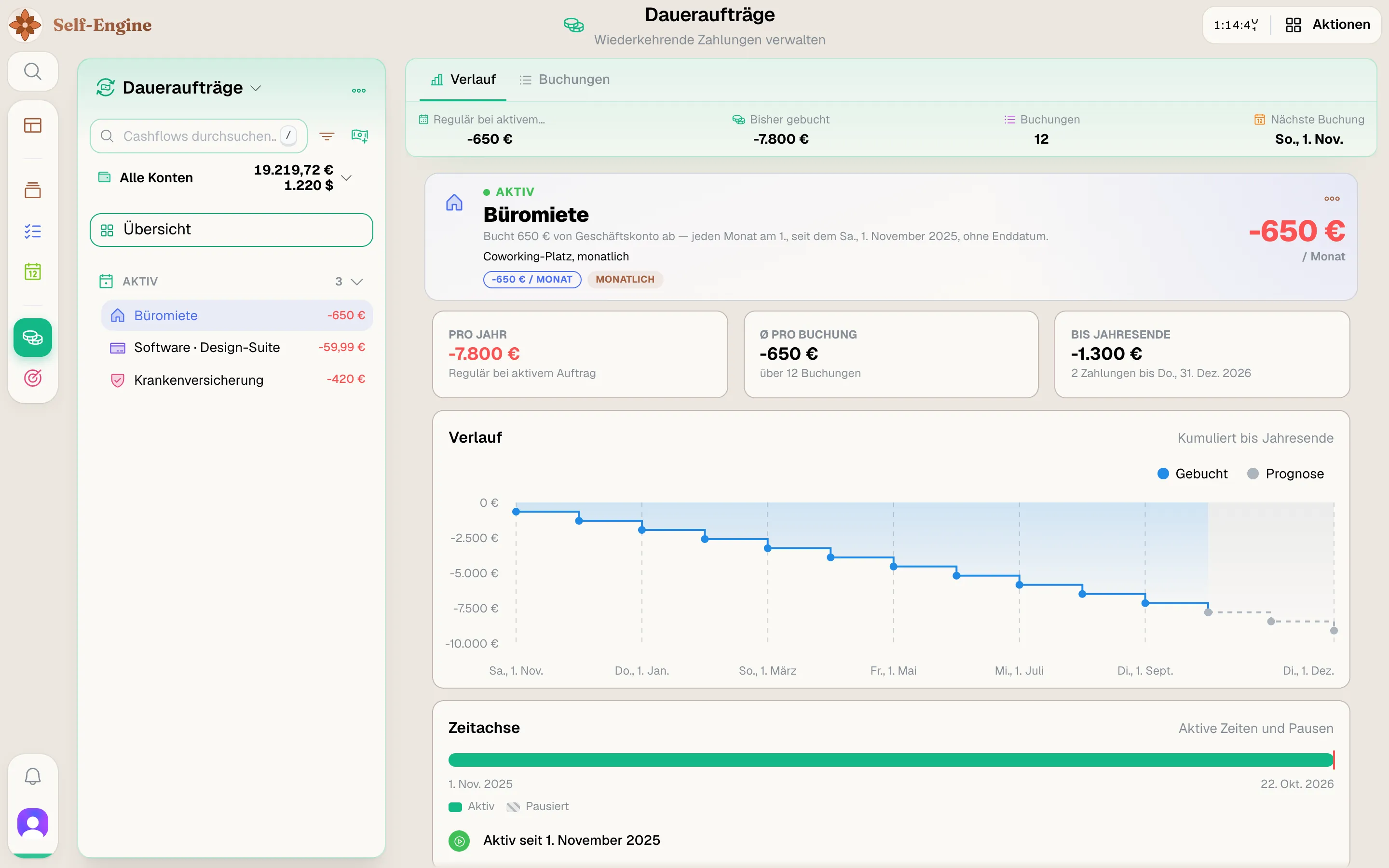
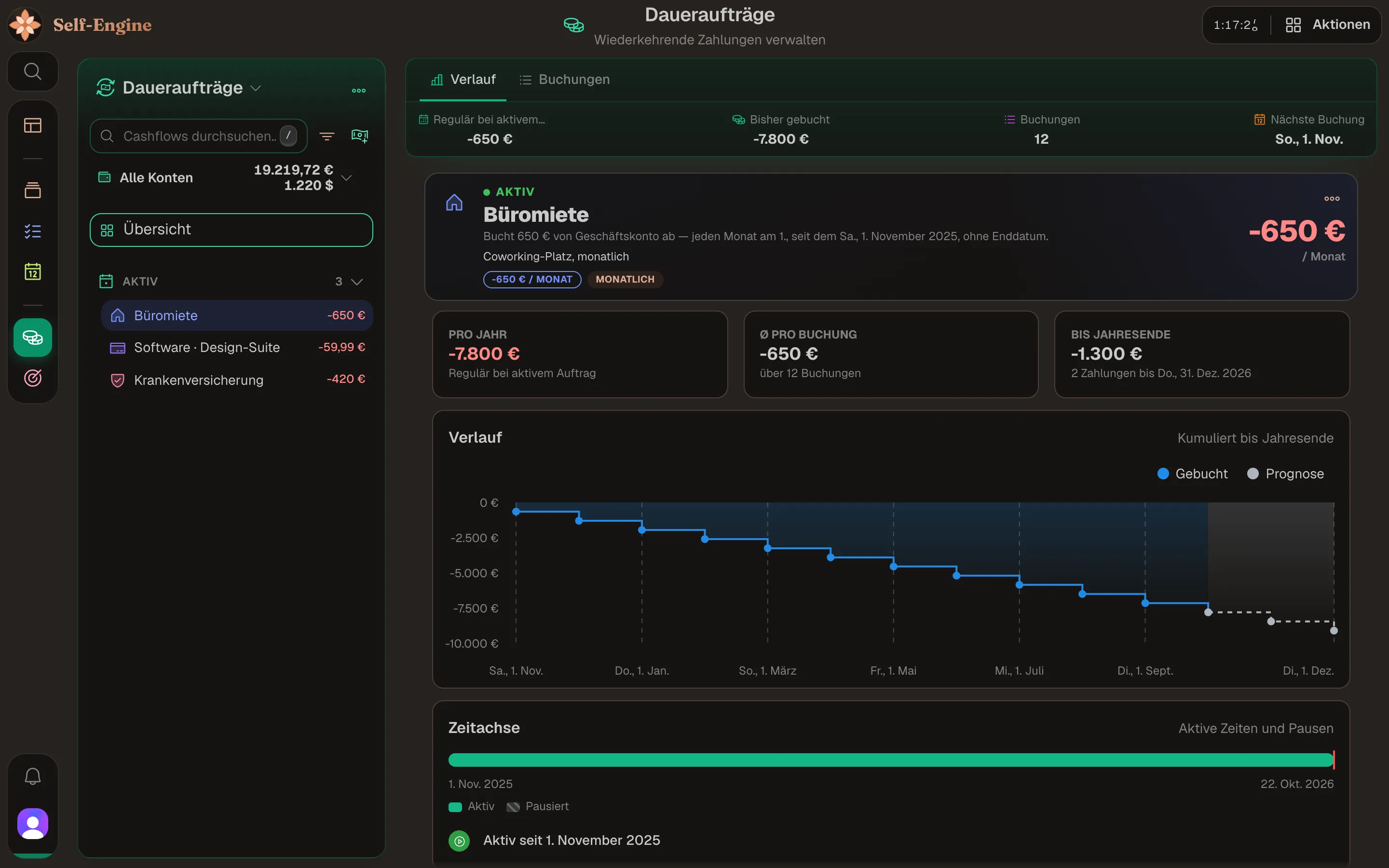
Liegt das Startdatum in der Vergangenheit, entstehen die fälligen Zahlungen nach der nächsten Synchronisierung. Klicke den Dauerauftrag an: „Buchungen“ zeigt sie, „Verlauf“ zeigt Prognosen.
Tipp Ein Dauerauftrag bucht nur in der App, nicht bei deiner Bank. Vergleiche ihn ab und zu mit deinem Kontoauszug und trag Preisänderungen selbst ein.
4. Pausieren statt löschen
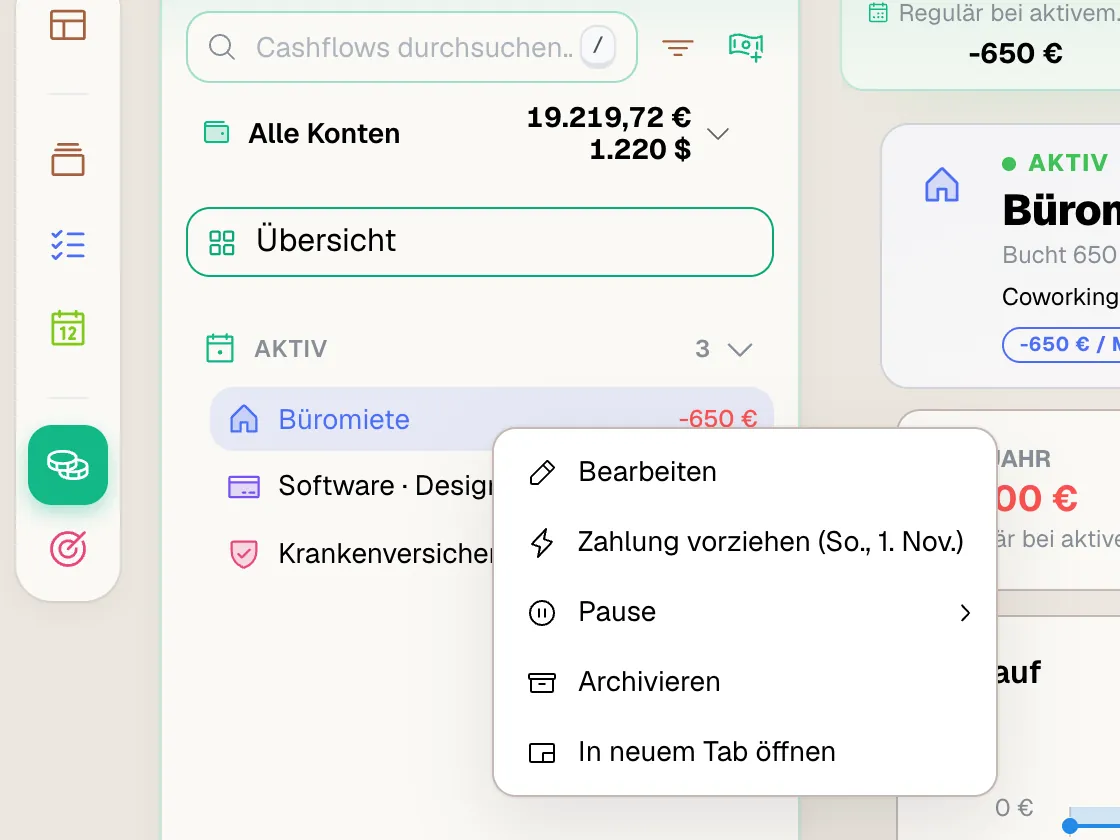
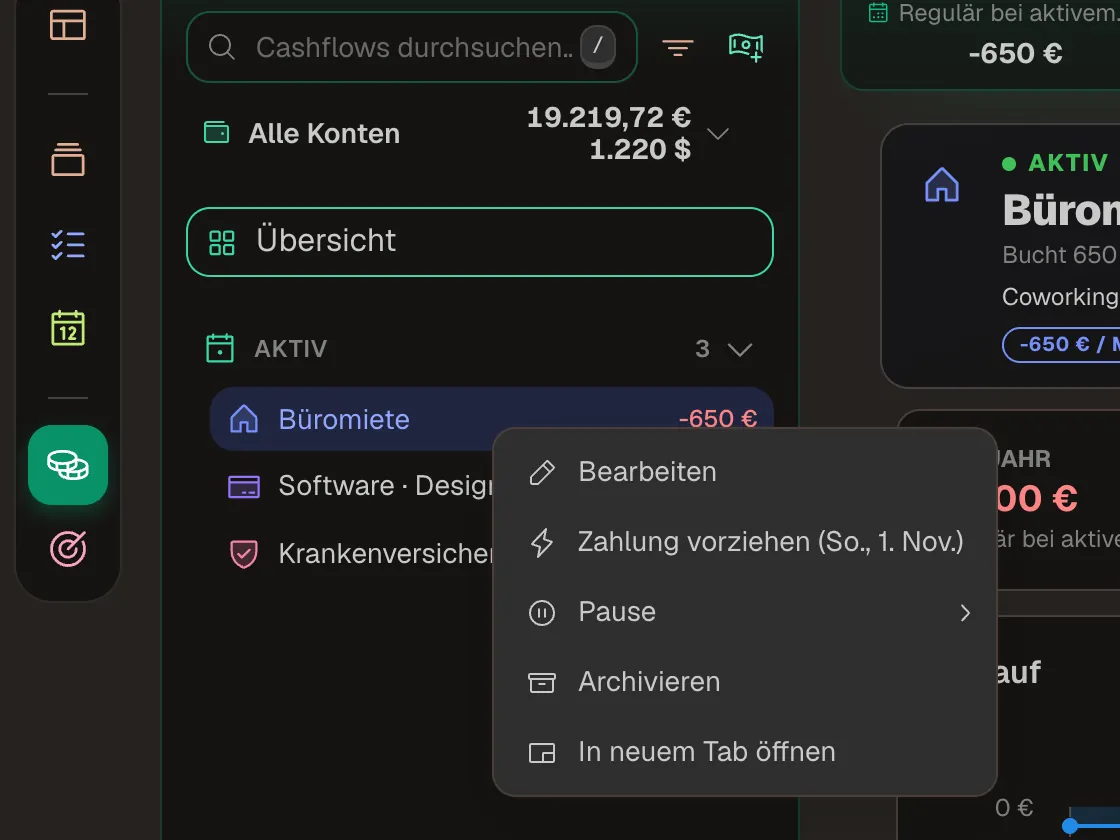
Ändert sich etwas, findest du die Aktionen im Menü des Dauerauftrags in der Seitenleiste:
- „Ab nächster Zahlung pausieren“ setzt sofort aus; „Pause planen“ legt fest, welche Zahlung als erste ausfällt und optional, wann es weitergeht.
- „Wieder aufnehmen“ setzt den Dauerauftrag fort. Ausgelassene Zahlungen werden nicht nachgebucht.
- „Archivieren“ legt einen Dauerauftrag weg, den du nicht mehr brauchst. Alle bisherigen Zahlungen bleiben erhalten.
- „Zahlung vorziehen“ bucht die nächste Zahlung schon heute, wenn sie früher kam – sie entsteht am Termin dann nicht noch einmal.
5. Geld zwischen Konten umbuchen
Hast du Geld vom Girokonto aufs Sparkonto geschoben, ist das keine Ausgabe, sondern eine Umbuchung.
Umbuchung öffnen
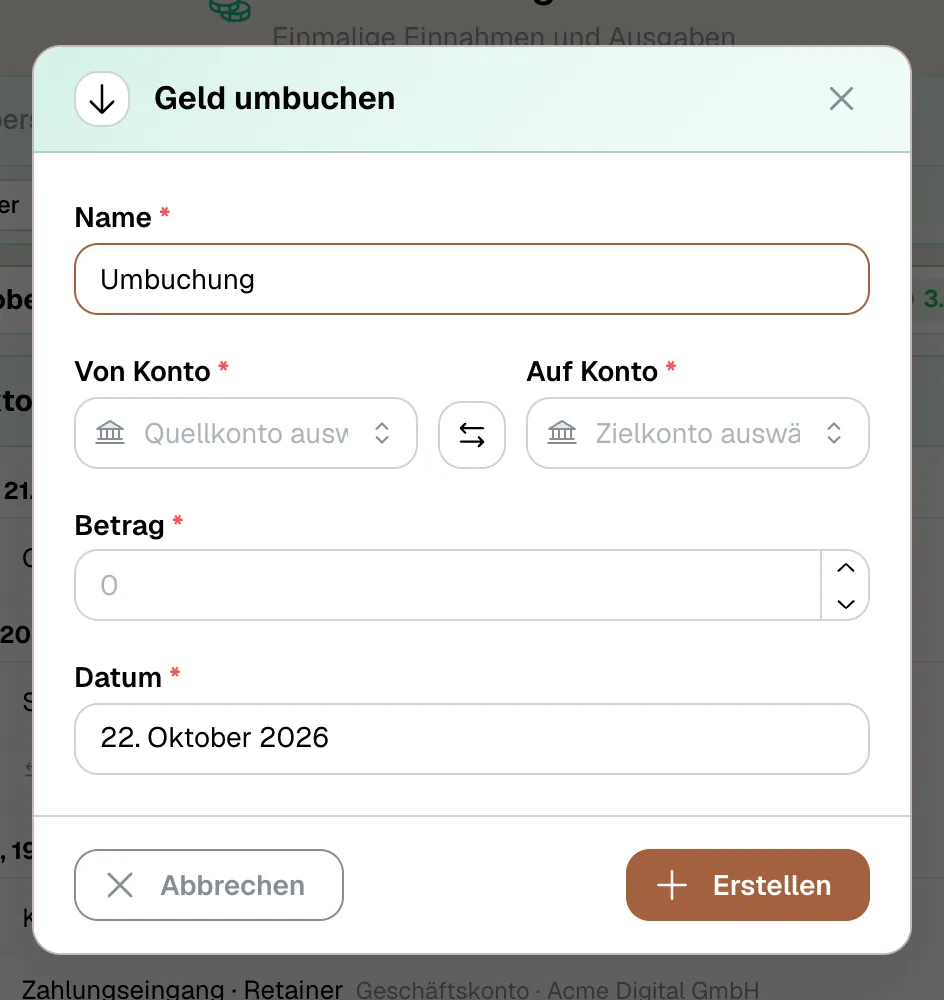
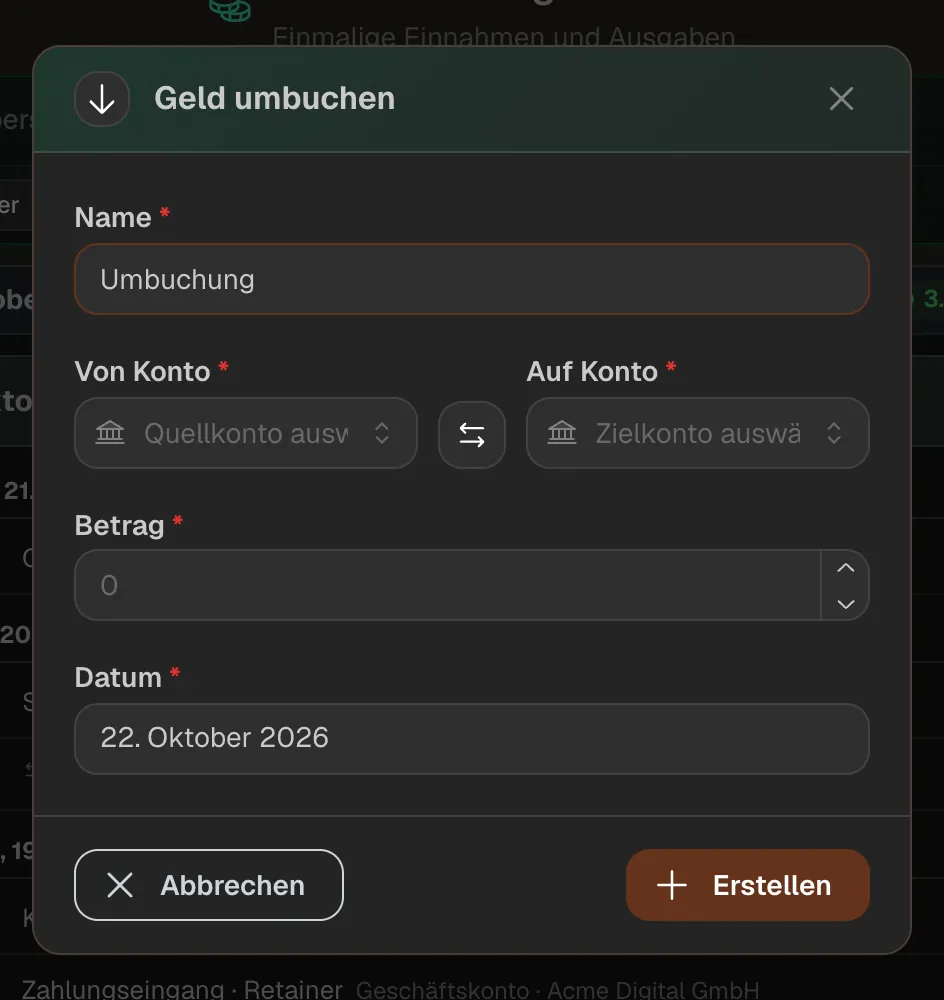
Wähle in Zahlungen → Liste im Menü zum Anlegen „Geld umbuchen“. Das geht, sobald du zwei Konten hast.
Konten wählen
Wähle „Von Konto“ und „Auf Konto“; „Konten tauschen“ dreht die Richtung um. Ergänze Name und Datum.
Betrag eintragen
Bei gleicher Währung trägst du einen Betrag ein. Bei verschiedenen Währungen gibst du „Abbuchung“ und „Gutschrift“ so an, wie deine Bank sie gebucht hat – einen automatischen Wechselkurs gibt es nicht.
Hinweis Eine Umbuchung erscheint als eine Zeile und verändert beide Salden, zählt aber nie als Einnahme oder Ausgabe.
6. Mit Tags und Kontakten ordnen
Tags und Kontakte machen deine Zahlungen auswertbar. Du verwaltest sie unter „Finanzeinstellungen anpassen“ unten in der Seitenleiste oder legst sie direkt im Formular an.
- Tags sind deine Kategorien: Lebensmittel, Miete, Versicherung, Freizeit. Für eine saubere Auswertung gibst du jeder Zahlung einen Kategorie-Tag.
- Kontakte sind die Gegenüber: Arbeitgeber, Vermieter, Kunden, Händler – als Person oder Unternehmen.
- In der Liste filterst du nach Tags, Kontakten und Quelle. Bei mehreren Tags wählst du, ob „einem Tag“ oder „allen Tags“ genügen muss.
7. Deine Zahlen lesen
Jetzt siehst du, wohin dein Geld fließt.
Konto wählen
Wähle in der Seitenleiste ein Konto oder „Alle Konten“. Die Seitenleiste zeigt das Netto dieses und letzten Monats und die letzten sechs Monate als Diagramm.
Übersicht öffnen
In Zahlungen → „Übersicht“ findest du Netto, Einnahmen, Ausgaben, den Vergleich zum Vormonat, ein Diagramm pro Monat und die Aufteilung nach Tag, Kontakt und Konto.
Feste Kosten prüfen
Die Übersicht unter „Daueraufträge“ zeigt, was du pro Monat regelmäßig einnimmst und ausgibst, was bis Jahresende noch ansteht und welche Zahlungen als nächstes kommen.
Tipp Alle Zahlen gelten pro Währung: Ein Euro- und ein Dollar-Konto werden nie zusammengerechnet. Hast du mehrere Währungen, wählst du sie oben in der Übersicht.
Wie geht es weiter?
Verdienst du Geld mit Arbeit, die du in Projekte erfasst, verbindest du sie so mit Finanzen:
Stundenlohn
Rechne erfasste Stunden im Projekt mit „Auszahlung“ ab. Nach der Bestätigung steht die Einnahme unter Finanzen → Auszahlungen.
Festpreis
Verknüpfe ein Projekt vom Typ Projektbasiert mit einem Finanzprojekt. Dort hältst du den vereinbarten Betrag, Anpassungen und die Bezahlung fest.
Festanstellung
Leg im Projekt ein Gehalt mit Zahltag an. Es läuft als Dauerauftrag in Finanzen – leg dafür keinen zweiten an.
Gute Gewohnheiten
- Erfasse Zahlungen zeitnah, solange du Betrag und Datum noch genau weißt.
- Buche Geld zwischen deinen Konten immer als Umbuchung, nie als Einnahme und Ausgabe.
- Nutze wenige, feste Tags – dann bleibt die Aufteilung nach Tag aussagekräftig.
- Leg alle regelmäßigen Zahlungen als Daueraufträge an und pausiere sie, statt sie zu löschen.
- Gleiche einmal im Monat deine Salden mit der Bank ab und wirf einen Blick in die Übersicht.