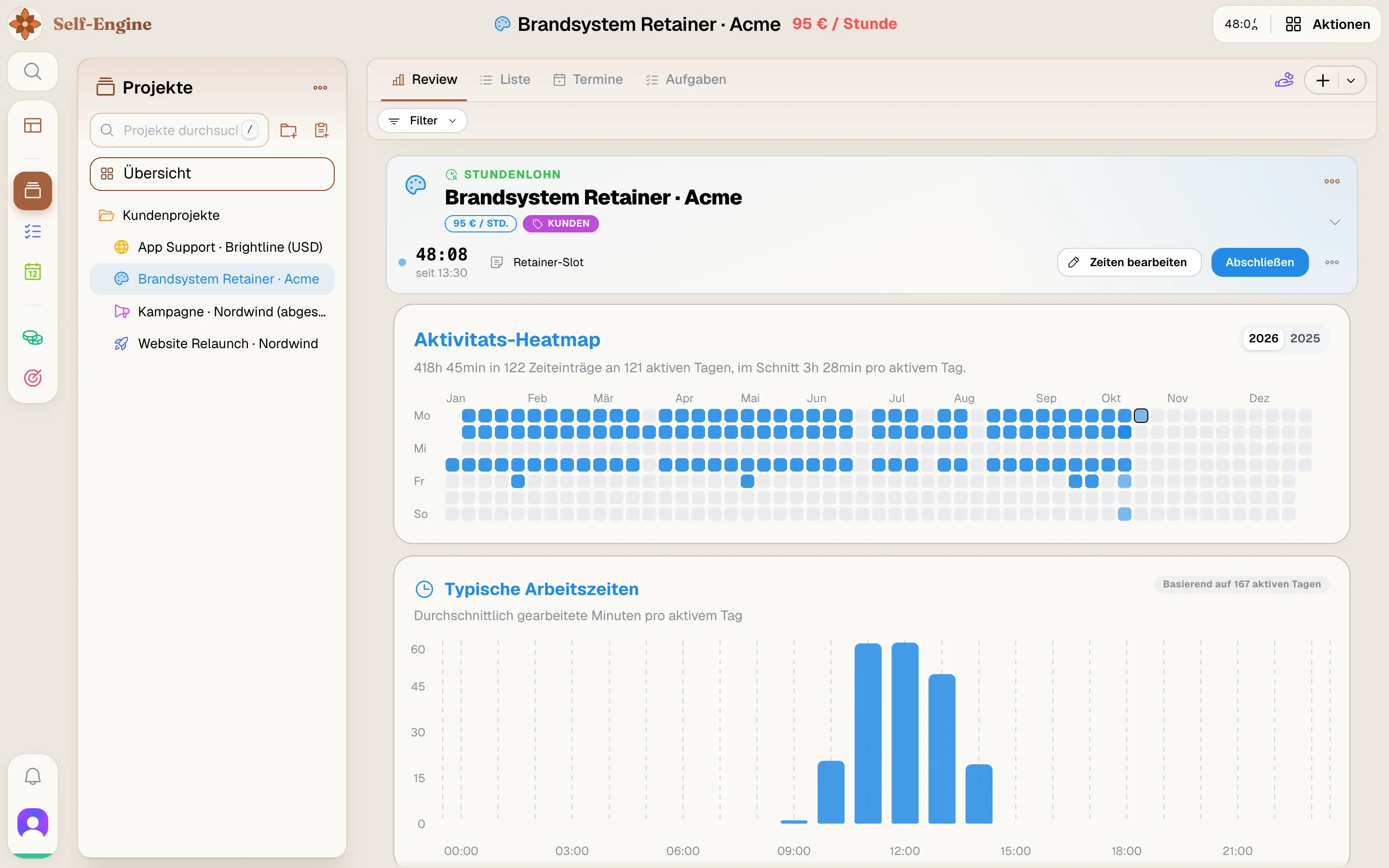
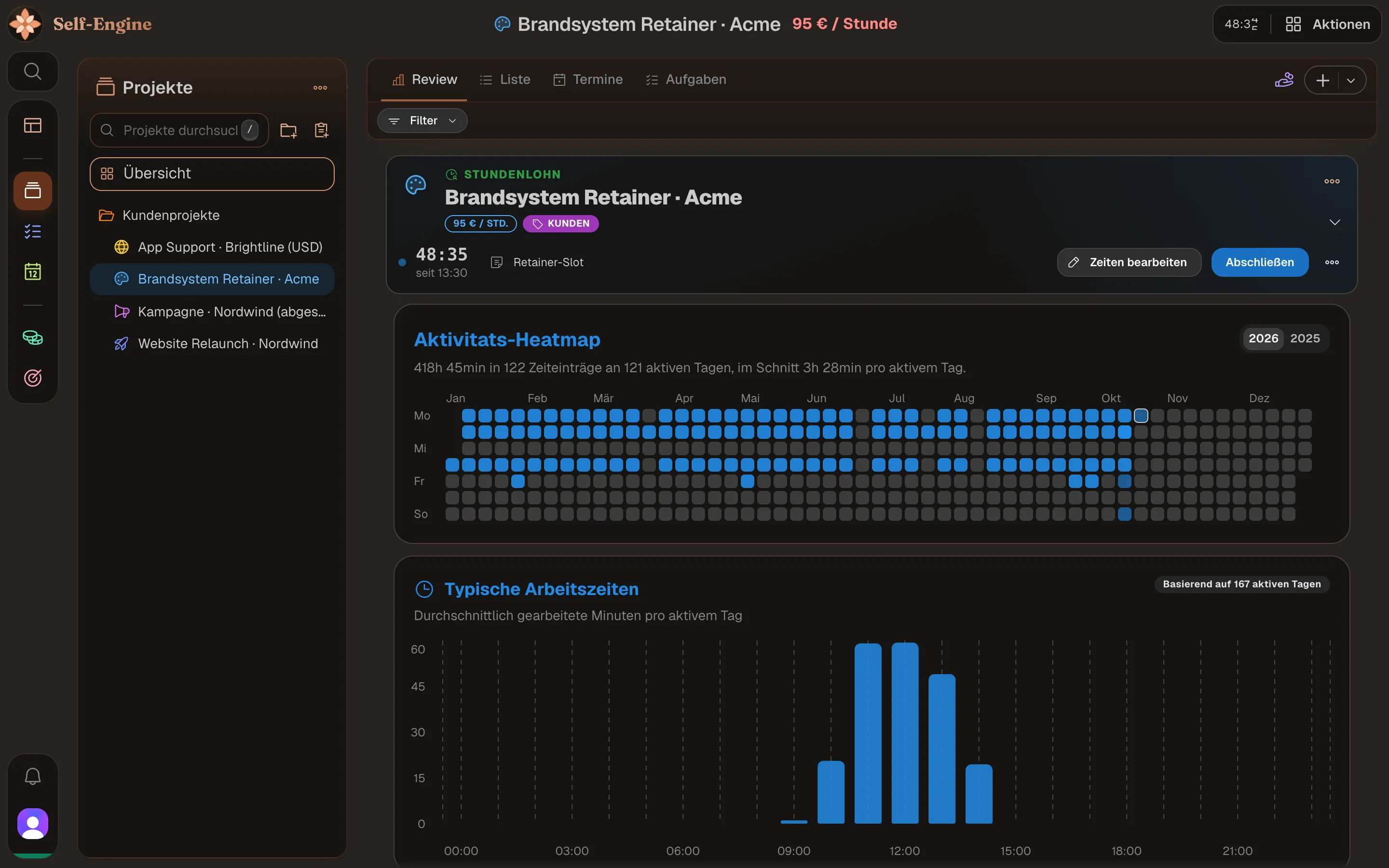
Überblick
Im Modul Projekte kommen deine Projekte, die Zeiterfassung und das Geld zusammen, das du mit deiner Arbeit verdienst. Du erreichst es über die Navigation oder mit G, dann W.
Projekte & Ordner
Die Seitenleiste „Projekte“ zeigt die „Übersicht“, eine Suche und deinen Projektbaum mit Ordnern.
Zeiterfassung
Timer startest du von jeder Seite aus über „Zeiterfassung“ im Header. Vergangene Arbeit trägst du im Projekt oder im Kalender nach.
Verdienst
Je nach Projekttyp zahlst du Stunden aus, rechnest über ein Finanzprojekt ab oder verknüpfst ein monatliches Gehalt.
Auswertung
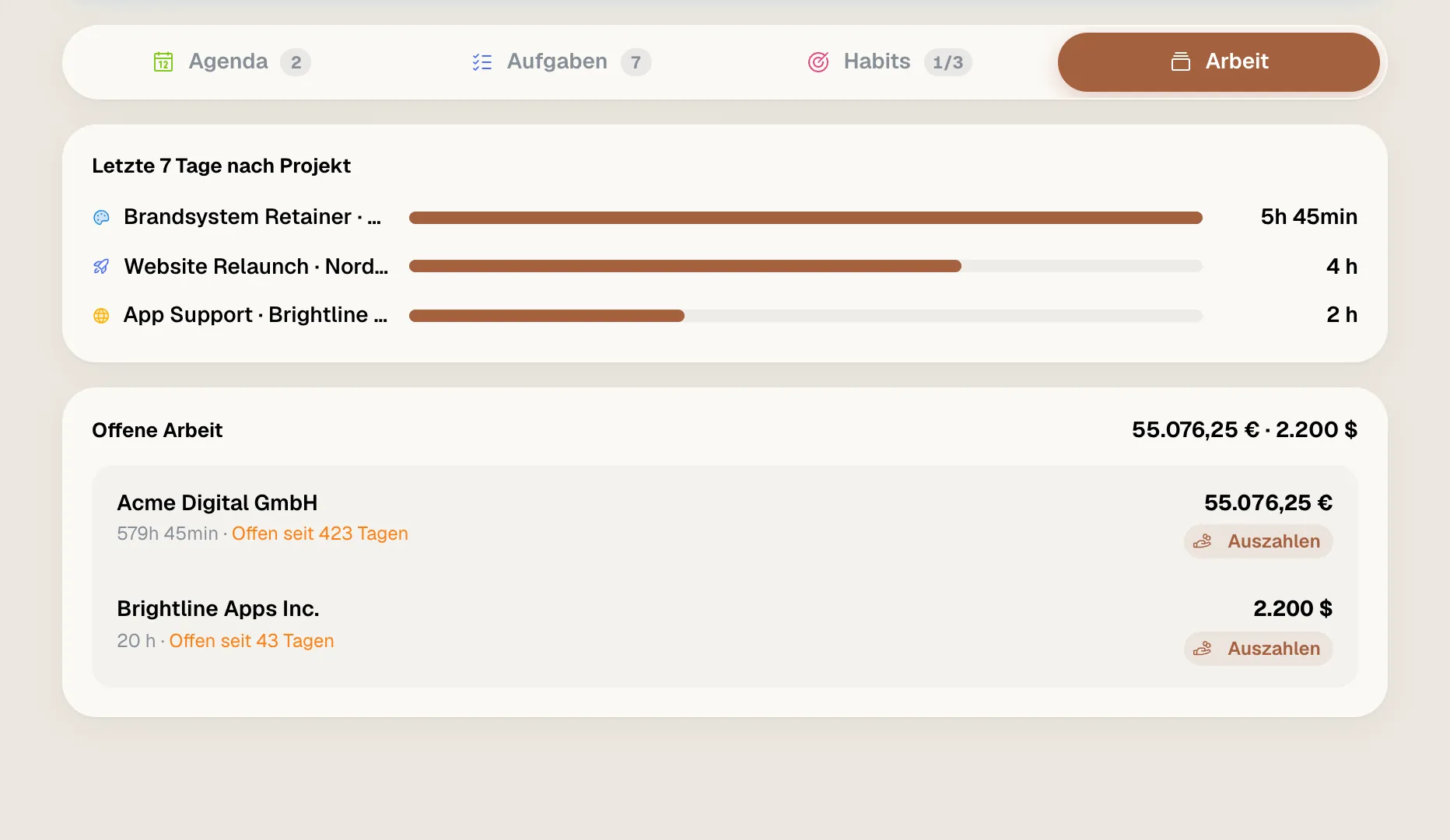
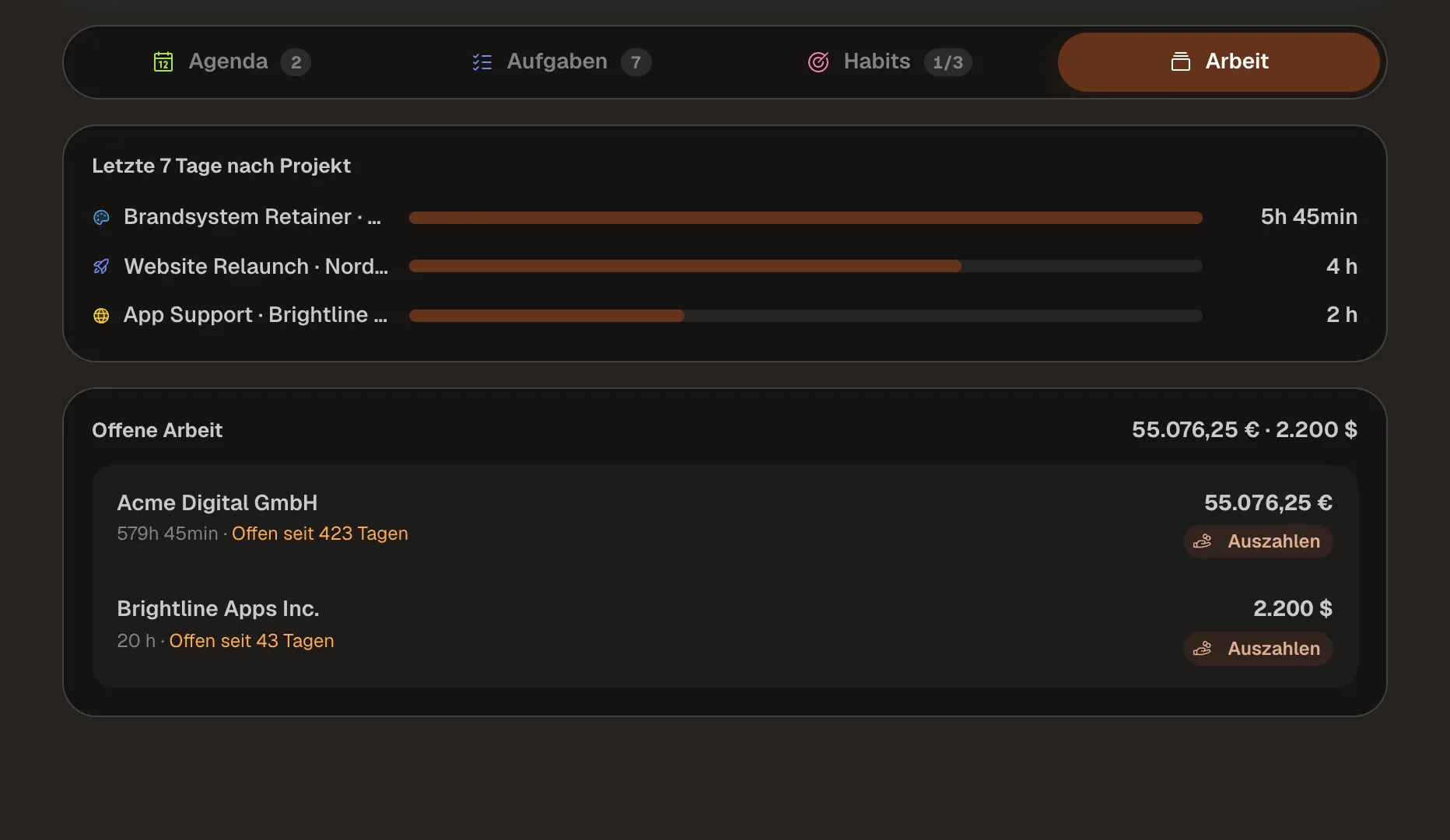
Die Ansicht „Rückblick“ zeigt deine Aktivität pro Projekt, das Dashboard Monatswerte, offene Arbeit und deine Zeitklassen.
Tipp Alles rund um Timer, Pausen, Zeitkategorien, Pomodoro, Rundung und Überschneidungen erklärt der Guide „Zeiterfassung“.
Projekttypen & Geld
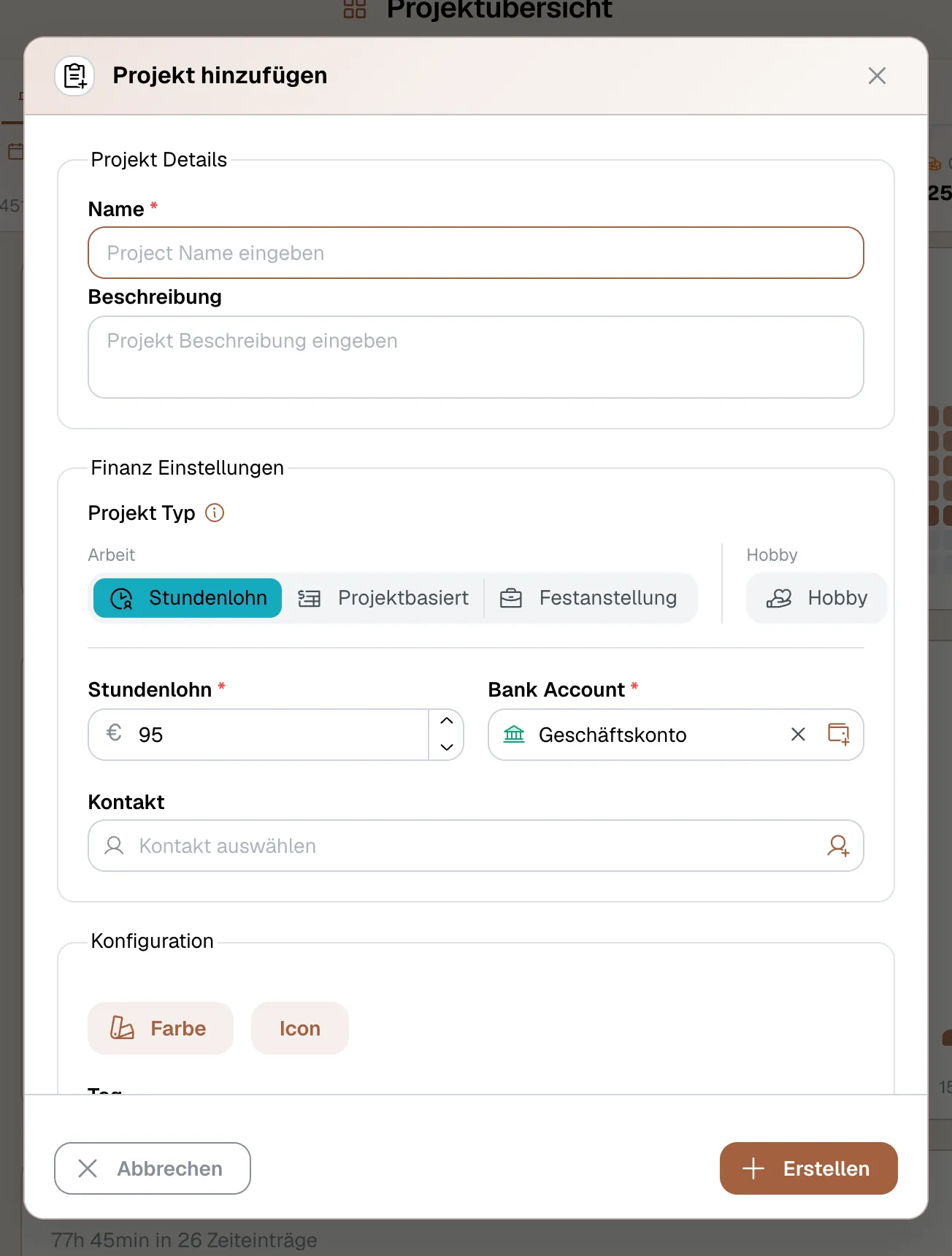
Unter „Projekt Typ“ wählst du beim Anlegen, wie du für die Arbeit bezahlt wirst. Davon hängt ab, was Self-Engine mit deiner erfassten Zeit rechnet.
Stundenlohn
Du wirst pro Stunde bezahlt. Verdienst = Stundenlohn × gebuchte Zeit, also die Zeit nach Abzug von Ruhepausen, nach Rundung und nach Aufteilung geteilter Zeit. Das gewählte Bankkonto bestimmt die Währung. Jeder Eintrag merkt sich Satz und Währung von dem Moment, in dem er entsteht.
Projektbasiert
Du bekommst einen festen Betrag für das ganze Projekt. Verknüpfe dazu ein bestehendes Finanzprojekt oder lass aus dem „Projekt Gehalt“ ein neues anlegen. Bezahlt wird über dieses Finanzprojekt.
Festanstellung
Für ein festes Monatsgehalt. Lege ein „Neues Gehalt“ an (Monatsgehalt, Zahltag, Startdatum, Bankkonto, Arbeitgeber) oder wähle ein „Vorhandenes Gehalt“. Das Gehalt läuft als wiederkehrende Einnahme in den Finanzen, unabhängig von deinen erfassten Stunden.
Hobby
Unbezahlte, private Arbeit: reine Zeiterfassung ohne Satz und ohne Bankkonto.
Hinweis Den Projekttyp kannst du nach dem Anlegen nicht mehr ändern. Wähle ihn deshalb bewusst.
Tipp Richte dich danach, wie das Geld wirklich bei dir ankommt: Stundenlohn für abgerechnete Stunden, Projektbasiert für ein Pauschalhonorar, Festanstellung für dein Gehalt, Hobby für alles Unbezahlte.
Projekt anlegen
Voreinstellungen für neue Projekte wie Standard-Stundenlohn, Bankkonto und bevorzugten Projekttyp findest du unter Einstellungen → Projekte → Standards.
Formular öffnen
Klicke in der Seitenleiste auf das Plus „Projekt hinzufügen“ oder drücke N in der Übersicht. Hast du noch keine Projekte, bietet dir die leere Übersicht „Erstes Projekt erstellen“ an.
Name und Projekttyp
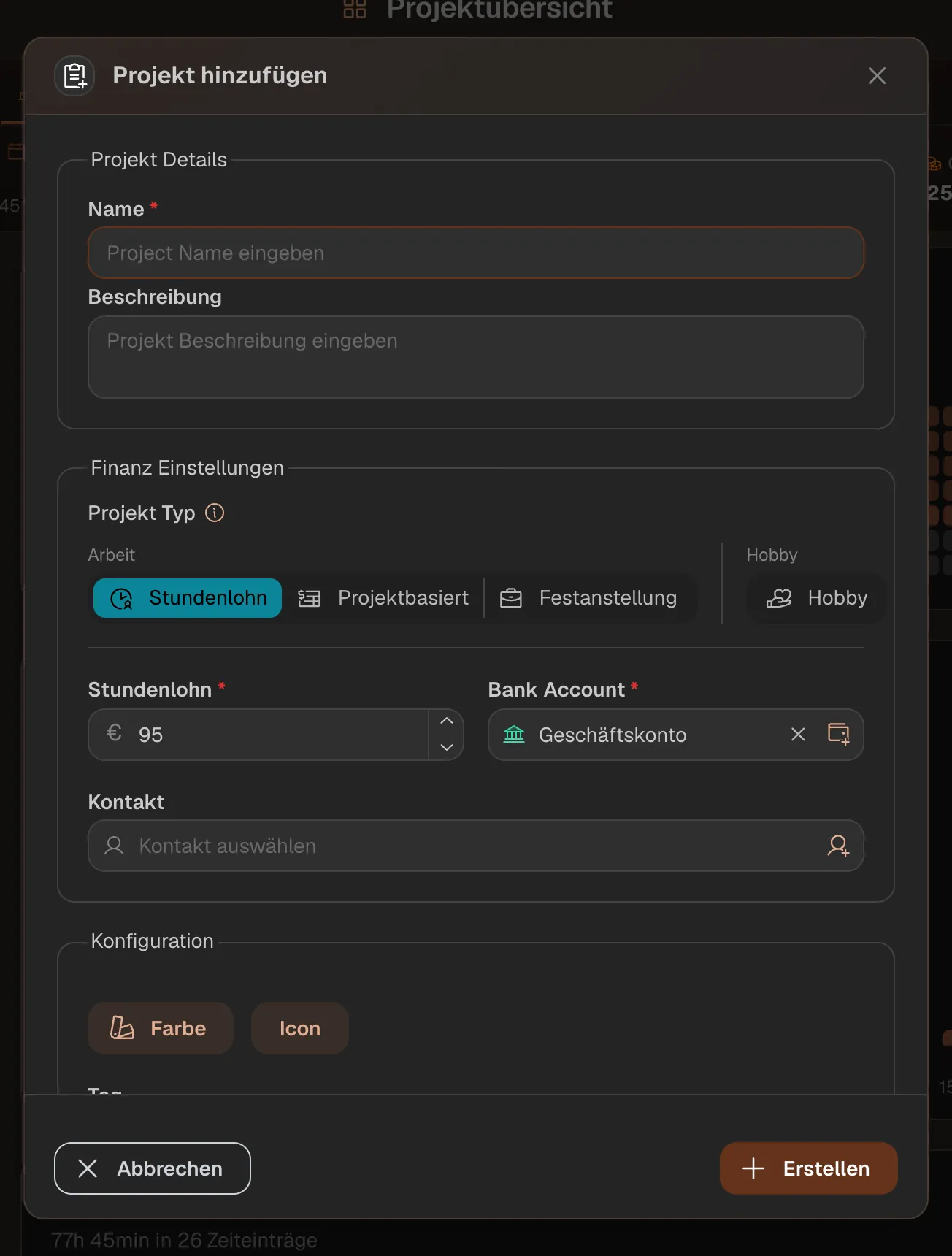
Gib einen Namen und optional eine Beschreibung ein. Wähle dann den „Projekt Typ“ und fülle die Geldfelder aus, die dazu erscheinen, etwa Stundenlohn, Bankkonto und Kontakt.
Erscheinungsbild und Verhalten
Alles Weitere ist optional und später änderbar:
- Farbe und Icon: Sie kennzeichnen das Projekt im Projektbaum, im Kalender und am Timer.
- Tag und Kontakt: zum Filtern und Zuordnen. Neue Tags, Kontakte und Bankkonten legst du direkt im Formular an.
- Standard-Zeitkategorie: Mit ihr starten neue Timer und Einträge dieses Projekts. Ohne Auswahl gilt deine allgemeine Standardkategorie.
- Zeit Rundung: eigene Rundungsregeln für dieses Projekt oder „Rundung aus Einstellungen verwenden“.
Organisieren & aufräumen
Der Projektbaum in der Seitenleiste ordnet deine Projekte in Ordnern. Was abgeschlossen ist, archivierst du.
Ordner
Über „Add Folder“ unten in der Seitenleiste legst du einen Ordner an. Ordner können Projekte und weitere Ordner enthalten. Ziehe Einträge im Baum, um sie zu verschieben oder neu zu sortieren.
Projektbaum
Das Menü eines Eintrags bietet „Bearbeiten“, „Umbenennen“, „Archivieren“ und „Löschen“. Enter benennt die markierte Zeile um. ⌘ / Ctrl + B blendet die ganze Seitenleiste ein und aus.
Suche
„Projekte durchsuchen…“ klappt die passenden Zweige auf. Das geöffnete Projekt ist im Baum immer aufgeklappt.
Archivieren
Über „Mehr Aktionen“ → „Archivieren“ legst du ein Projekt mit seiner Geschichte ab. Im Archiv startest du keine neuen Timer, Einträge oder Auszahlungen. „Reaktivieren“ oder „Wiederherstellen“ holt es zurück.
Aufgeräumte Übersicht
Hobby-Projekte und vollständig bezahlte Stundenlohn-Projekte ohne Aktivität seit über drei Monaten blendet die Übersicht aus. Die Anzahl siehst du als „versteckt“. Archiviert oder gelöscht wird dabei nichts.
Achtung Löschen ist nur für Projekte ohne Geschichte gedacht: Hat ein Projekt Aufgaben, Zeiteinträge oder Auszahlungen, kannst du es nur archivieren, und mit laufendem Timer lässt es sich gar nicht löschen. Löschst du einen Ordner, rücken seine Projekte und Unterordner eine Ebene nach oben.
Ansichten & Auswertung
Jedes Projekt hat vier Ansichten, die du oben in der Toolbar wechselst:
Rückblick
Aktivitäts-Heatmap für ein wählbares Jahr, „Typische Arbeitszeiten“ nach Uhrzeit und die „Letzten 30 Tage“ im Vergleich zu den 30 Tagen davor. Dazu Gesamtzeit, aktive Tage, Schnitt pro Tag und beste Serie.
Liste
Alle Zeiteinträge des Projekts, neueste zuerst, nach Monat und Tag gruppiert.
Termine
Die Kalendertermine, die zu diesem Projekt gehören.
Aufgaben
Die Aufgaben dieses Projekts aus dem Modul Aufgaben, direkt im Projekt.
Die „Übersicht“ über alle Projekte hat „Rückblick“ und „Liste“. Die Liste zeigt dort Projektkarten mit Gesamtzeit, offenem Betrag und letzter Aktivität. Die Toolbar fasst „Diese Woche“, „Dieser Monat“, „Offen“ und „Aktive Projekte“ zusammen.
Auf dem Dashboard findest du weitere Auswertungen deiner Arbeit:
- Effektiver Stundensatz: was du im Monat mit Stundenlohn- und projektbasierten Projekten verdient hast, geteilt durch die gebuchten Stunden, getrennt nach Währung. Hobby und Festanstellung zählen nicht mit.
- Offene Arbeit: noch nicht ausgezahlte Stundenlohn-Arbeit nach Kontakt und Projekt. Was älter als 30 Tage ist, wird hervorgehoben. „Auszahlen“ führt dich direkt zur Auszahlung.
- Zeitklassen: wie sich dein Tag und deine Woche auf Fokus, Aktiv, Pausen und Freizeit verteilen, inklusive Zeit ohne Projekt.
Zeiteinträge verwalten
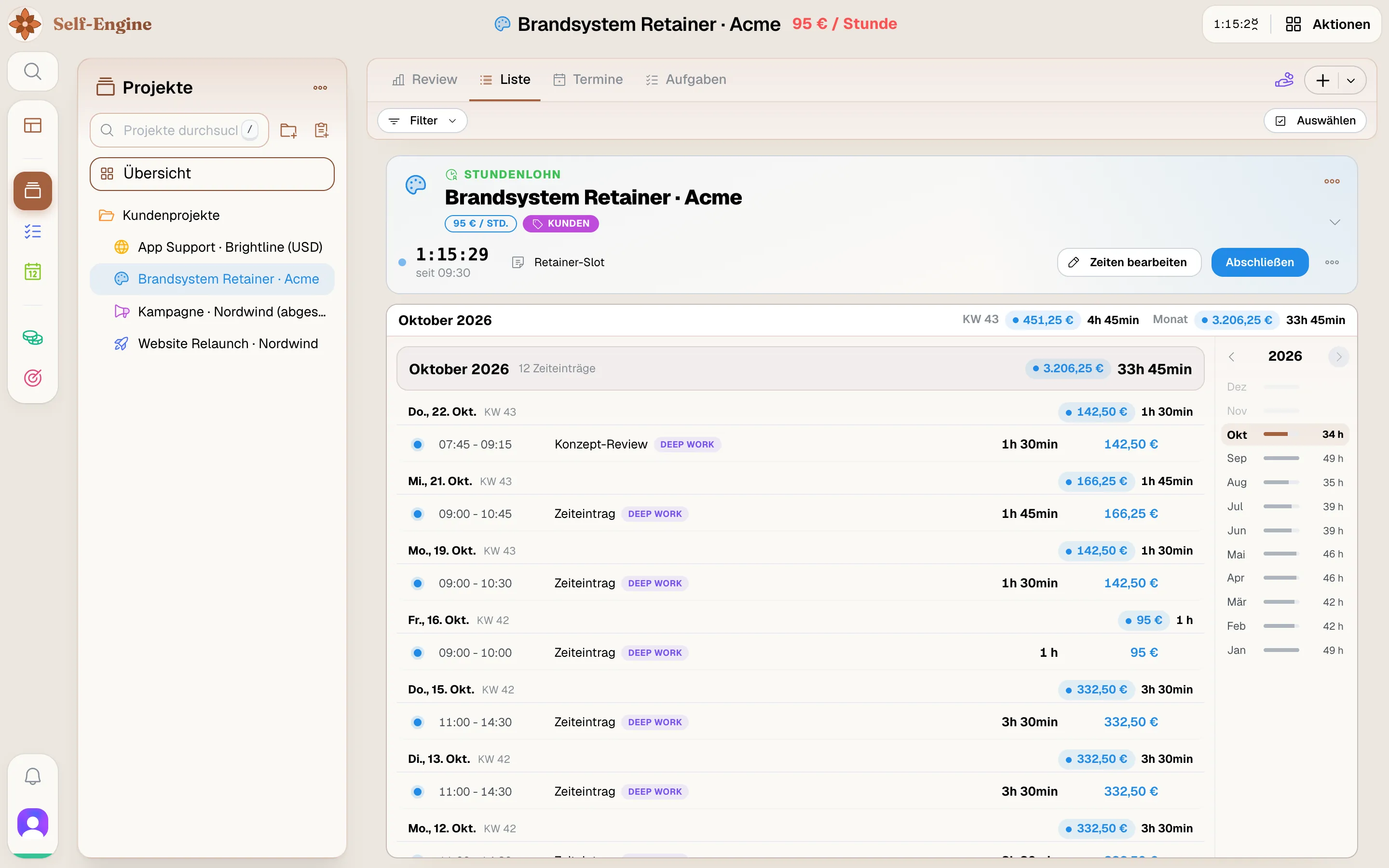
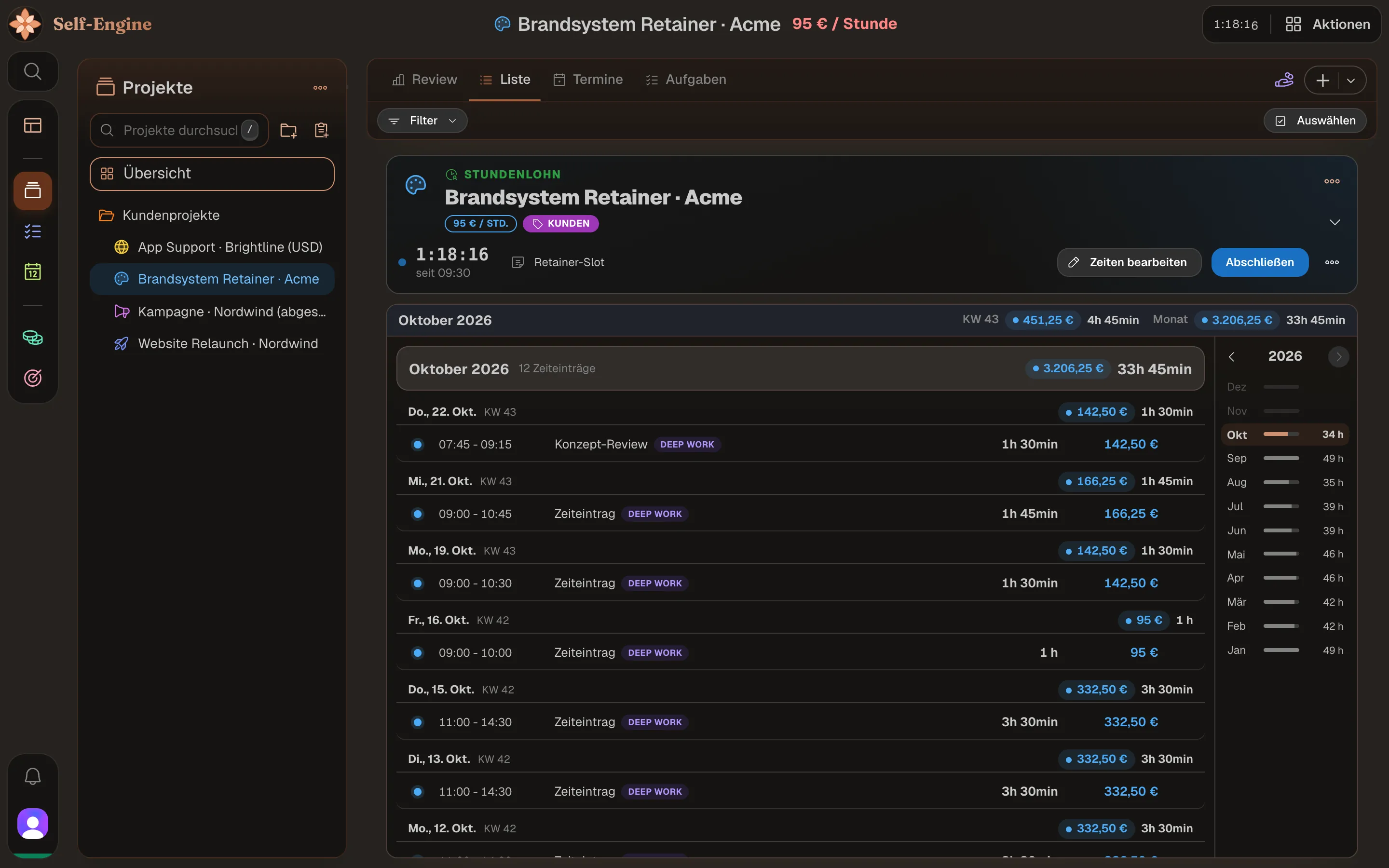
In der Ansicht „Liste“ eines Projekts prüfst und korrigierst du deine Einträge. Ein Klick auf einen Eintrag öffnet ihn zum Bearbeiten.
- Jeder Eintrag zeigt Zeitraum, Dauer, Notiz und bei Stundenlohn-Projekten den Verdienst und Bezahlstatus. Über „Monat“ springst du zu einem Monat.
- „Zeitraum“ filtert auf die letzten 7 Tage, diese oder vergangene Woche, diesen oder vergangenen Monat oder die letzten 3 Monate.
- Über „Zeiteintrag hinzufügen“ in der Toolbar (oder N) trägst du vergangene Arbeit nach.
- „Auswahlmodus aktivieren“ (oder S) wählt mehrere Einträge aus. Dann kannst du sie löschen und bei Stundenlohn-Projekten „Auswahl auszahlen“ oder „Als bezahlt markieren“.
Achtung Bezahlte Einträge und Einträge in einer Auszahlung sind geschützt: Du kannst sie weder bearbeiten noch löschen noch auswählen. Korrigiere Einträge deshalb, bevor du sie auszahlst. In archivierten Projekten sind Einträge ebenfalls gesperrt.
Hinweis „Auswahl bearbeiten“ für mehrere Einträge gleichzeitig ist noch nicht verfügbar und zeigt „Kommt bald“.
Auszahlungen & Gehalt
Bei Stundenlohn-Projekten sammelt sich unbezahlte Arbeit, bis du sie auszahlst. Eine Auszahlung hält fest, dass das Geld angekommen ist; eine Rechnung erstellt sie nicht.
Zeitraum wählen
Klicke im Projekt auf „Auszahlung“ → „Schnelle Auszahlung“ und wähle „Gesamter Zeitraum“, „Dieser Monat“ oder „Letzter Monat“. Für einzelne Einträge nutzt du im Auswahlmodus „Auswahl auszahlen“.
Betrag prüfen
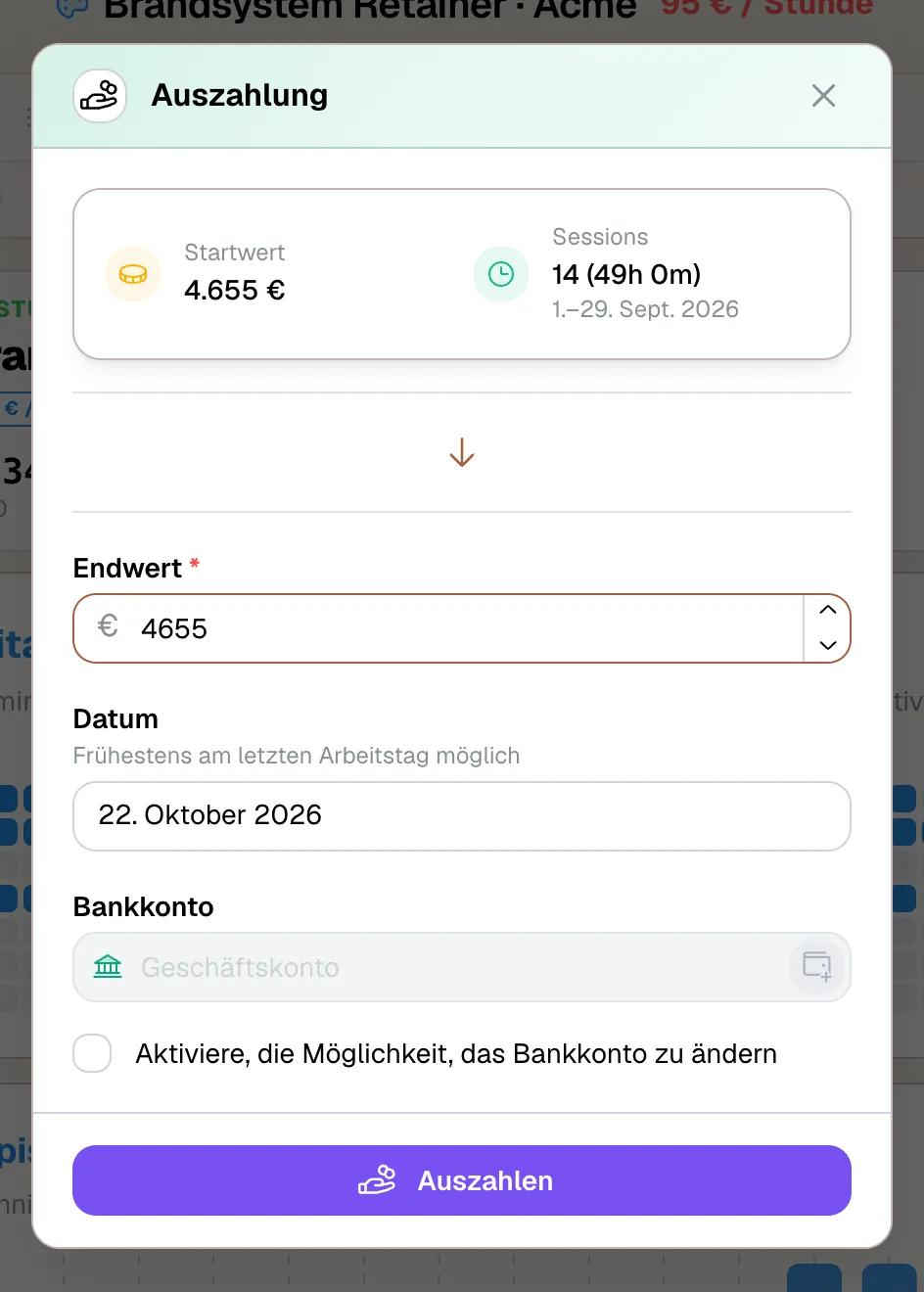
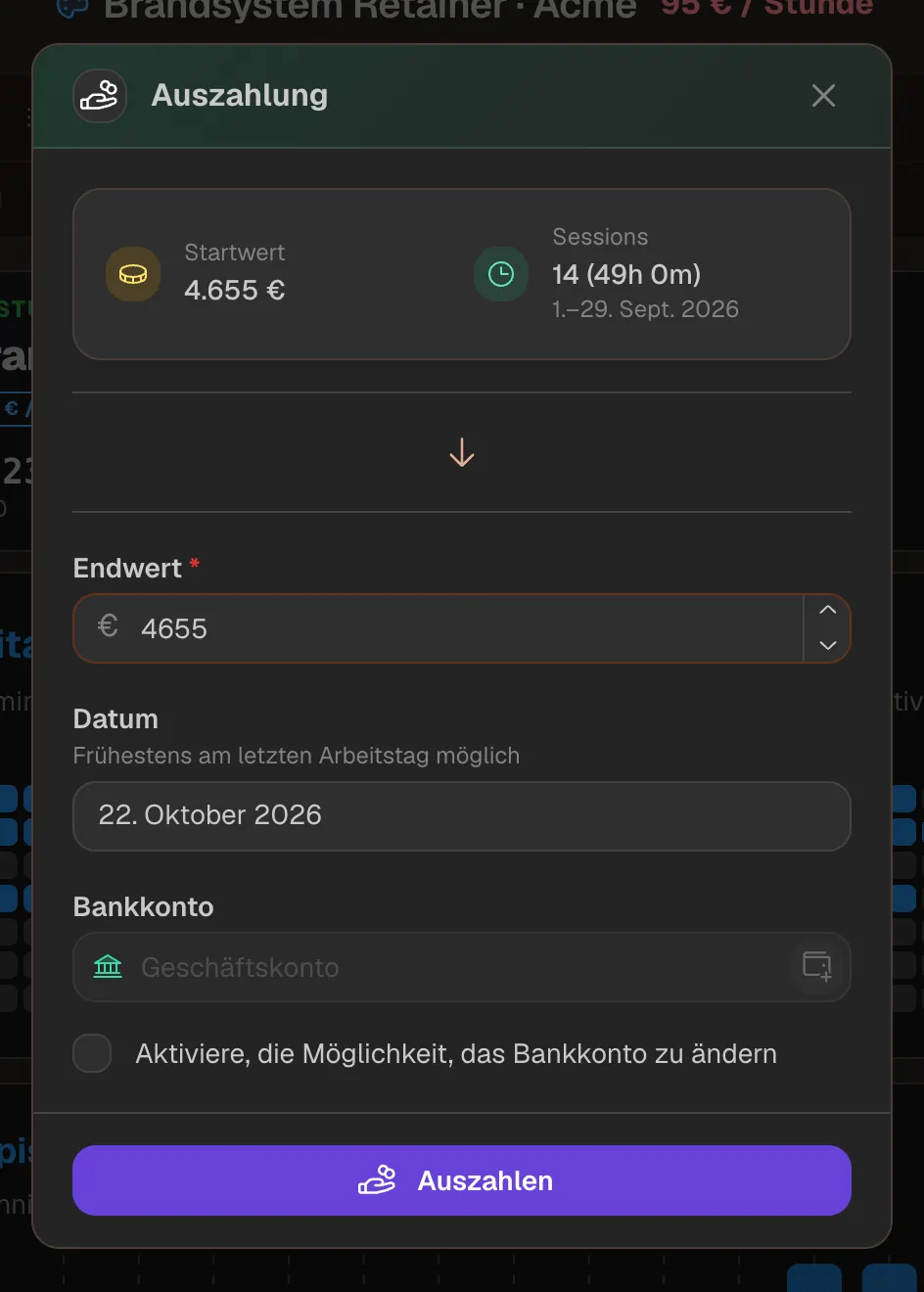
Der „Startwert“ ist der errechnete Verdienst. Trage als „Endwert“ ein, was wirklich ankam, und nenne bei einer Abweichung den „Grund der Abweichung“. Wähle „Datum“ und „Bankkonto“; bei einem Konto in anderer Währung gibst du den erhaltenen Betrag selbst ein. Dann „Auszahlen“.
Bestätigung abwarten
Die Auszahlung ist zuerst ausstehend und wird bestätigt, sobald du online bist. Dann entsteht genau eine Buchung in Finanzen → Auszahlungen, und die abgedeckten Einträge gelten als bezahlt. Wird sie abgelehnt, etwa weil ein Eintrag inzwischen bezahlt ist, siehst du den Grund und kannst es erneut versuchen.
Als bezahlt markieren
Markiert ausgewählte Einträge als bezahlt, ohne eine Buchung in den Finanzen anzulegen. Danach sind die Einträge geschützt.
Stundenlohn ändern
Änderst du den Stundenlohn, fragt „Gehaltsänderung anwenden“, ob keine, alle unbezahlten oder die Einträge ab einem Datum und einer Uhrzeit angepasst werden sollen. Bezahlte Einträge bleiben unverändert.
Projektbasiert
„Auszahlung“ öffnet hier das verknüpfte Finanzprojekt. Dort zahlst du den Betrag und eventuelle Anpassungen aus.
Festanstellung
Es gibt keine Auszahlung pro Eintrag. Dein Gehalt erscheint als wiederkehrende Einnahme in den Finanzen, unabhängig von den erfassten Stunden.
Hinweis Auszahlungen erstellst du im Web und in der Mac-App. Korrigieren oder löschen kannst du sie unter Finanzen → Auszahlungen; Löschen gibt die Einträge wieder als unbezahlt frei. Ein archiviertes Projekt musst du vor der Auszahlung reaktivieren.
Tipps
- Trenne Arbeitsbereiche mit Ordnern, etwa Kunden, interne Arbeit und Privates.
- Gib jedem Projekt eine passende Standard-Zeitkategorie, zum Beispiel Deep Work für konzentrierte Arbeit. So stimmen deine Zeitklassen auf dem Dashboard.
- Schreib eine kurze Notiz an Timer und Einträge, solange du noch weißt, was du gemacht hast.
- Schau einmal pro Woche in den „Rückblick“, um deine aktiven Tage und typischen Arbeitszeiten zu sehen.
- Prüfe vor einer Auszahlung die Liste und korrigiere Einträge; bezahlte Einträge sind danach gesperrt.
- Die Karte „Offene Arbeit“ auf dem Dashboard zeigt dir, was noch aussteht. Eine Auszahlung pro Monat hält Arbeit und Finanzen im Einklang.