So nutzt du diese Tipps
Jeder Abschnitt beschreibt einen Ablauf, den du direkt in Self-Engine nachbauen kannst. Nimm dir einen heraus, probiere ihn eine Woche lang aus und behalte, was dir hilft.
Hinweis Self-Engine misst, was du erfasst: gebuchte Zeit, Zeitklassen, Zahlungen und Einträge. Wie viel Fokuszeit oder wie viele Pomodoros für dich richtig sind, entscheidest du selbst – die App gibt dafür keine Zielwerte vor.
Erst erfassen, später sortieren
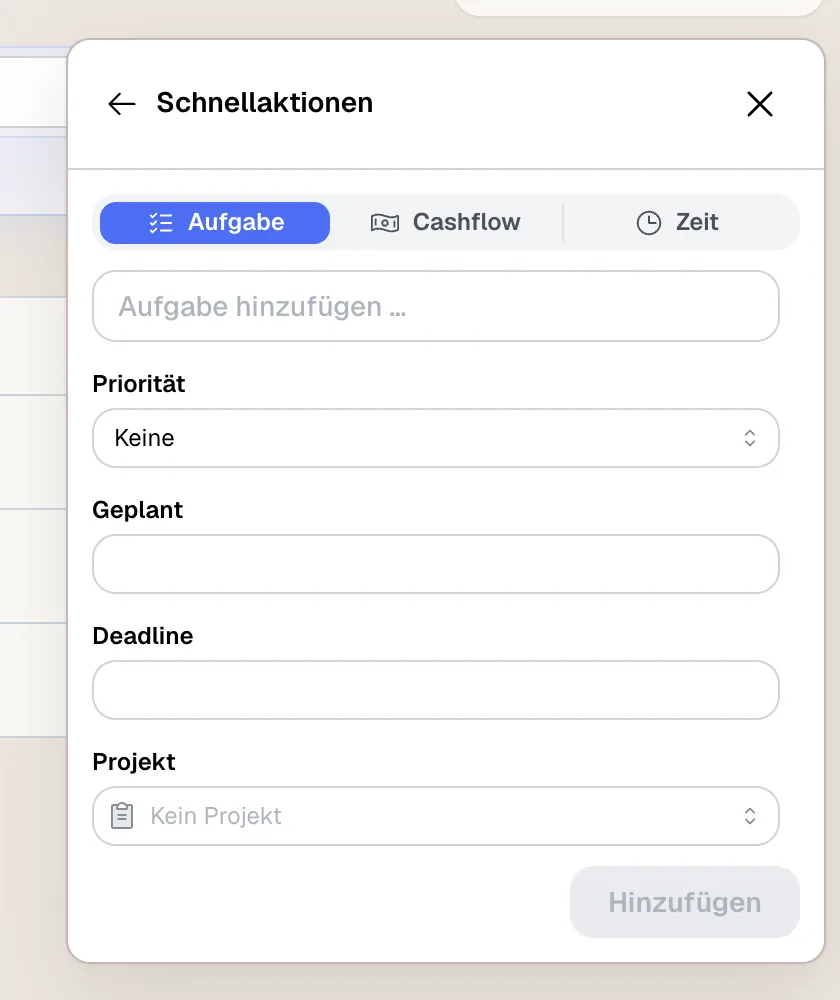
Ein Gedanke, den du nicht sofort notierst, kostet Aufmerksamkeit. Mit „Schnell erfassen“ hältst du ihn in Sekunden fest, egal wo du gerade bist.
Schnell erfassen öffnen
Klicke auf das Plus in der Kopfzeile oder drücke O, dann C.
Eintragen und weiter
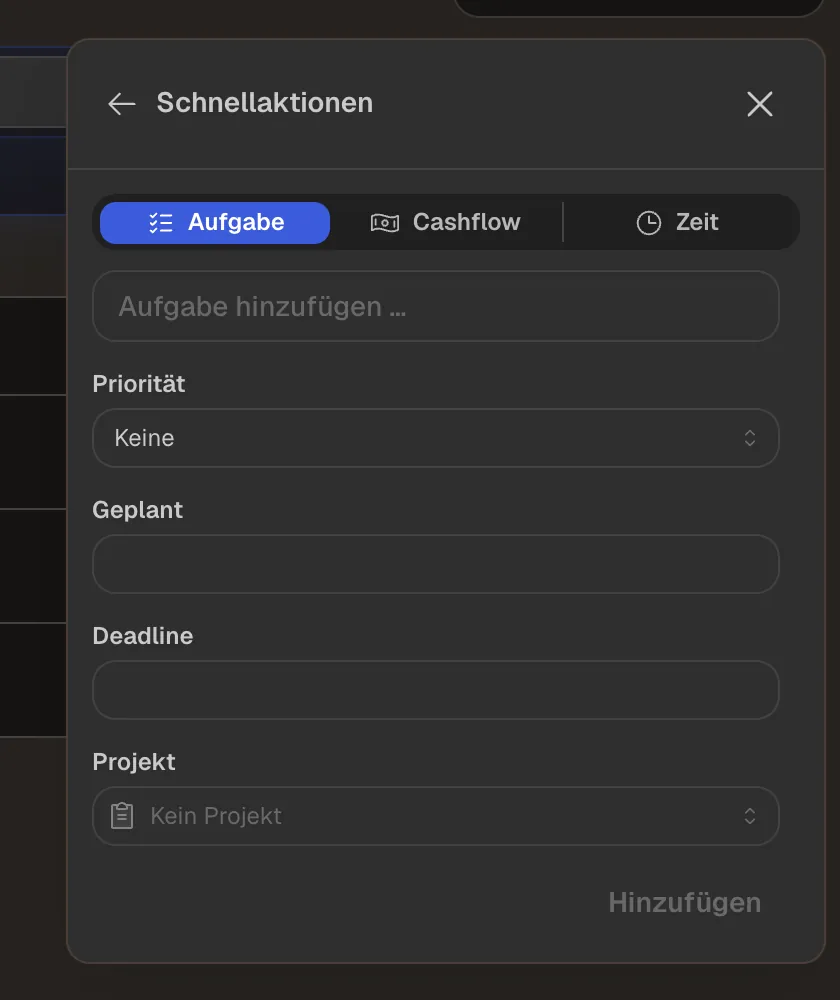
Wähle Aufgabe, Cashflow oder Zeit, gib einen Titel ein und speichere. Das Formular bleibt offen, sodass du direkt den nächsten Eintrag tippen kannst.
Die Inbox leeren
Öffne Aufgaben → Inbox, öffne jede Aufgabe und gib ihr einen Arbeitsstatus, ein Projekt und bei Bedarf ein Datum. Erst mit einem Arbeitsstatus erscheint sie unter „Offen“ und in der Aufgabenliste ihres Projekts.
Tipp Ein fester Zeitpunkt für die Inbox, etwa jeden Morgen, verhindert, dass sie anwächst.
Den Tag planen
Plane lieber wenig und dafür realistisch, und trenne, was du vorhast, von dem, was wirklich fällig ist.
- Setze „Geplant“ auf den Tag, an dem du an einer Aufgabe arbeiten willst, und „Deadline“ nur bei echten Fristen. Was gestern geplant war und liegen blieb, steht weiter unter „Heute“; überfällig wird eine Aufgabe nur durch ihre Deadline.
- Zerlege große Aufgaben in Unteraufgaben und gib dem nächsten Schritt ein eigenes Datum. Datierte Unteraufgaben erscheinen selbst unter „Heute“, mit einem Verweis auf die übergeordnete Aufgabe.
- Öffne im Kalender die Tages- oder Wochenansicht und ziehe ein Projekt aus der Seitenleiste „Planung“ in einen freien Slot. So entsteht ein einstündiger Termin für das Projekt, den du beliebig verlängern kannst.
- Schütze Fokuszeit mit einem Eintrag vom Typ „Blockiert“. In blockierte Zeit lässt sich nichts hineinziehen, und speicherst du einen überlappenden Termin, wirst du gewarnt.
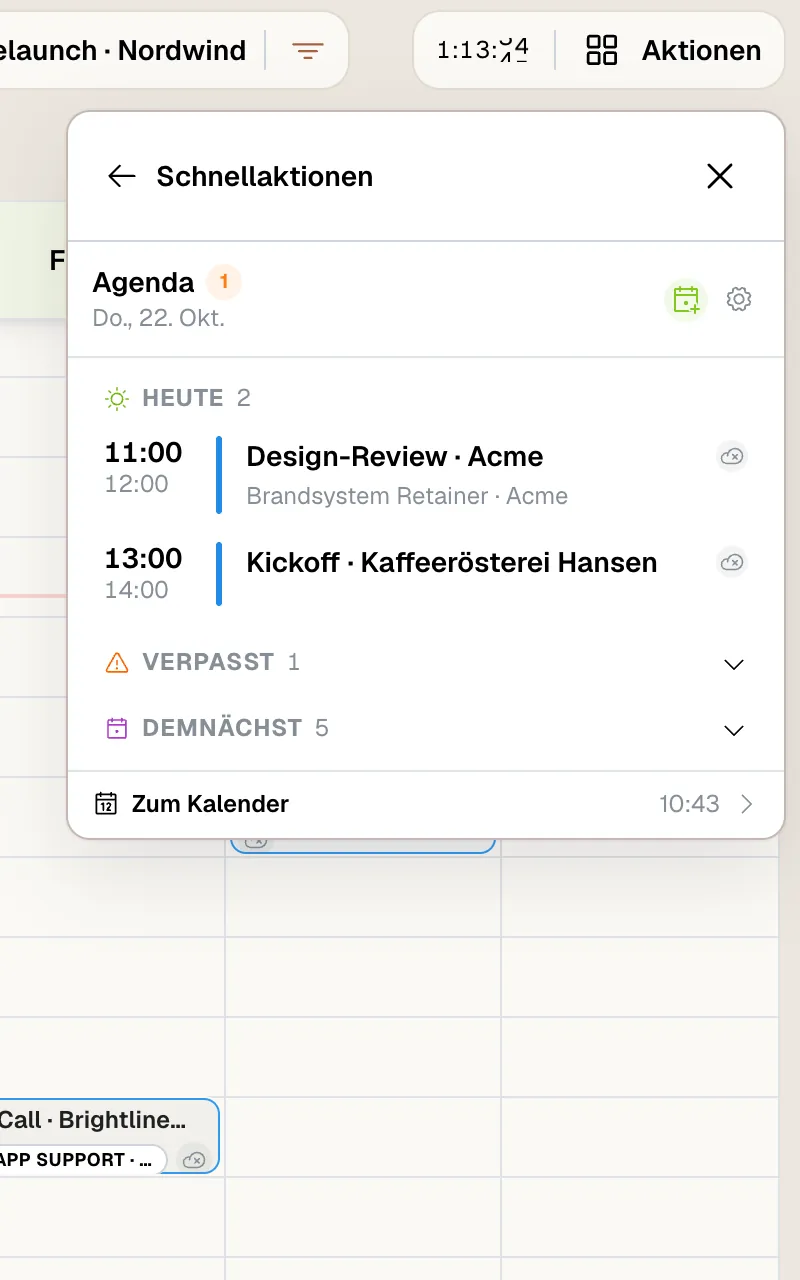
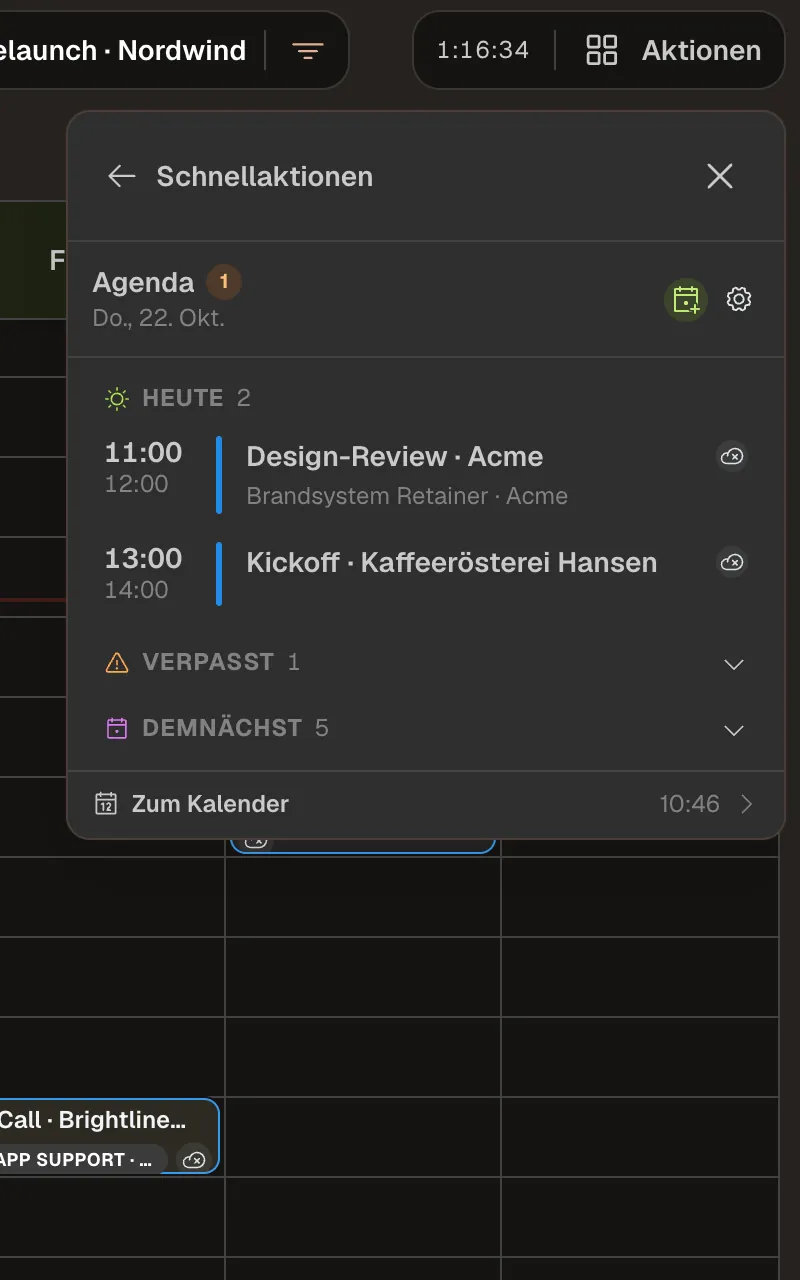
- Mit O, dann A öffnest du jederzeit die Agenda: was gerade läuft, was heute noch ansteht und welche Termine du verpasst hast.
Hinweis Aufgaben erscheinen nicht als Blöcke im Kalender, auch wenn sie ein Datum haben. Willst du Zeit für eine Aufgabe reservieren, lege einen Termin für ihr Projekt an.
Vom Plan zur erfassten Zeit
Ein Termin ist dein Plan, ein Zeiteintrag der Beleg dafür, was wirklich passiert ist. Verbindest du beides, siehst du im Kalender, wo Plan und Wirklichkeit auseinanderliegen.
Termin einem Projekt zuweisen
Öffne den Termin im Kalender und wähle „Projekt zuweisen“, falls er noch keines hat. Termine, die du aus der Planung gezogen hast, haben ihr Projekt schon.
Timer aus dem Termin starten
Ab 60 Minuten vor Beginn bietet der Termin „Jetzt starten“ an; über „Timer-Start auswählen“ startest du stattdessen ab dem geplanten Beginn. Läuft schon ein Timer für das Projekt, verbindest du ihn mit „Laufenden Timer verknüpfen“.
Timer buchen
Beende die Arbeit mit „Timer speichern“ im Cockpit oder mit „Timer stoppen“ am Termin. Der Zeiteintrag bleibt mit dem Termin verbunden.
Plan und Ist vergleichen
In der Tages- und Wochenansicht stehen geplante Termine und erfasste Zeit nebeneinander. Im Projekt zeigt „Termine“ die Planung und „Liste“ die erfassten Einträge.
Tipp Hast du die Zeit schon erfasst, ordne sie dem Termin über „Zeiteinträge zuordnen…“ zu, statt einen neuen Eintrag aus dem Termin zu erstellen. So zählt nichts doppelt.
Fokussiert arbeiten mit Pomodoro
Pomodoro gibt anspruchsvoller Arbeit einen Takt. Damit die Fokuszeit später auch als solche in deinen Auswertungen auftaucht, kombinierst du es mit Zeitkategorien.
Fokus-Kategorie wählen
Gib Projekten für konzentrierte Arbeit die Standard-Zeitkategorie „Deep Work“ (Zeitklasse Fokus). Alternativ legst du in den Pomodoro-Einstellungen fest, welche Kategorie Fokusphasen bekommen – allein durch Pomodoro wird Zeit nicht zu Fokuszeit.
Pomodoro einschalten
Starte den Timer und klicke auf der Timer-Karte auf „Pomodoro aktivieren“. Standardmäßig wechseln sich 25 Minuten Fokus und 5 Minuten Kurzpause ab, nach vier Fokusphasen folgt eine lange Pause von 15 Minuten.
Unterbrechungen festhalten
Musst du unerwartet weg, klicke auf „Pause“: Der Countdown hält an, und die Zeit wird als Pause erfasst. Mit „Fortsetzen“ geht es mit der restlichen Phasenzeit weiter.
Speichern
„Timer beenden & speichern“ unter „Pomodoro Optionen“ legt alle Phasen in einem Zeiteintrag ab. Standardmäßig wird der Timer nach der langen Pause auch automatisch gespeichert.
Tipp Dauern, automatischen Phasenwechsel und Töne stellst du unter Einstellungen → Pomodoro ein. Probiere kürzere oder längere Phasen aus, bis der Takt zu dir passt.
Den ganzen Tag erfassen
Erfasst du nicht nur Projektzeit, sondern auch Pausen und Freizeit, zeigt dir das Dashboard, wie sich dein Tag wirklich verteilt.
Zeit ohne Projekt
Mit „Timer ohne Projekt starten“ im Cockpit erfasst du Mittagspause oder Feierabend mit einer passenden Zeitkategorie. Diese Zeit wird nie bezahlt oder gerundet.
Pausen im Timer
„Pause“ und „Fortsetzen“ halten eine Pause als Phase im selben Eintrag fest. Eine Ruhepause zählt nicht als Arbeitszeit, eine Kurzpause schon.
Geteilte Zeit
Arbeitest du gleichzeitig für zwei Projekte, füge das zweite mit „Projekt hinzufügen“ zum laufenden Timer hinzu und teile die Zeit auf, statt sie doppelt zu buchen. Die Aufteilung gilt für die gesamte Zeit des Timers.
Zeitklassen
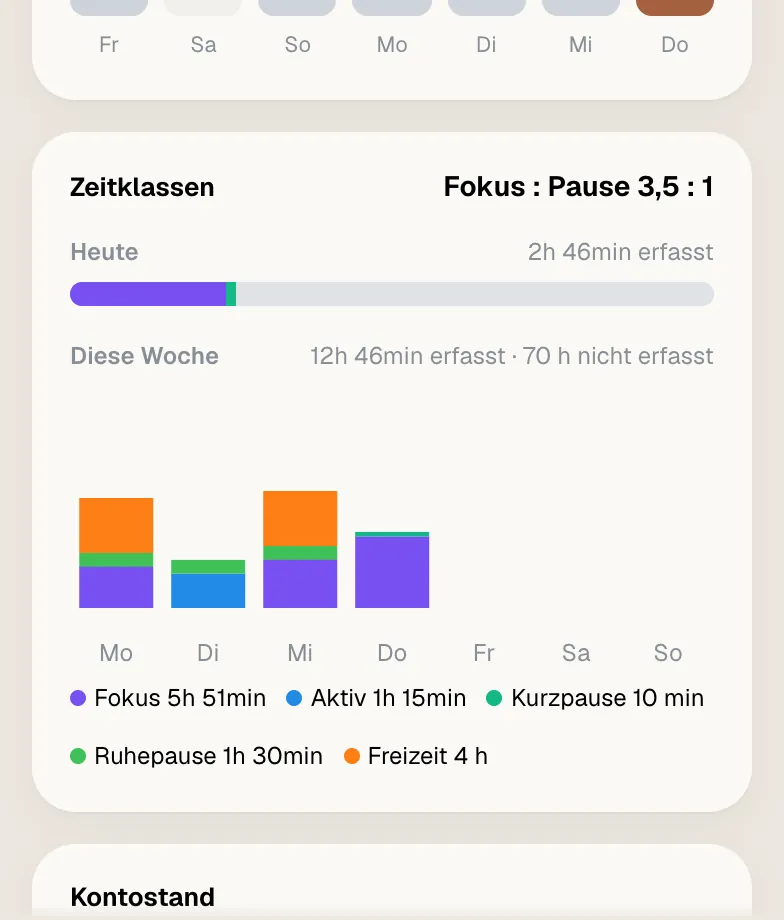
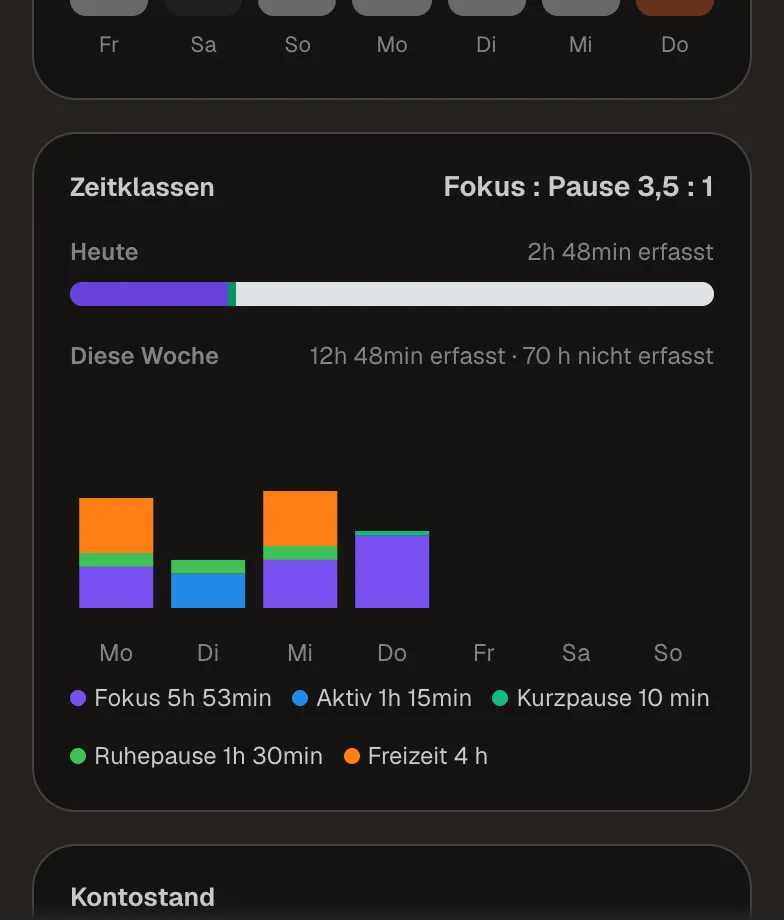
Das Dashboard-Widget „Zeitklassen“ zeigt, wie sich deine Zeit auf Fokus, Aktiv, Pausen und Freizeit verteilt, wie viel nicht erfasst ist und das Verhältnis Fokus : Pause – heute und für diese Woche.
Fünf Minuten am Tagesende
Ein kurzer Abschluss hält deine Daten sauber und macht den nächsten Morgen leichter.
Laufende Timer prüfen
Öffne die Zeiterfassung mit O, dann T, und speichere Timer, die noch laufen. „Verwerfen“ nur, wenn du die Zeit wirklich nicht behalten willst – dabei entsteht kein Eintrag.
Einträge korrigieren
Öffne im Projekt die Ansicht „Liste“ und korrigiere Einträge, deren Zeiten nicht stimmen. Eine vergessene Pause trägst du im Eintrag unter „Phasen“ nach. Bezahlte Einträge sind gesperrt.
Habits eintragen
Hake unter Habits → Heute ab, was du heute geschafft hast. Hast du einen Tag vergessen, wechselst du oben zum Datum und trägst nach.
Morgen vorbereiten
Geh Aufgaben → Heute durch, setze Liegengebliebenes bei „Geplant“ auf „Morgen“ und wirf einen Blick in den Kalender des nächsten Tages.
Der Wochenrückblick
Einmal pro Woche lohnt sich ein Blick auf die Zahlen, die Self-Engine ohnehin sammelt. Hier findest du sie:
Dashboard
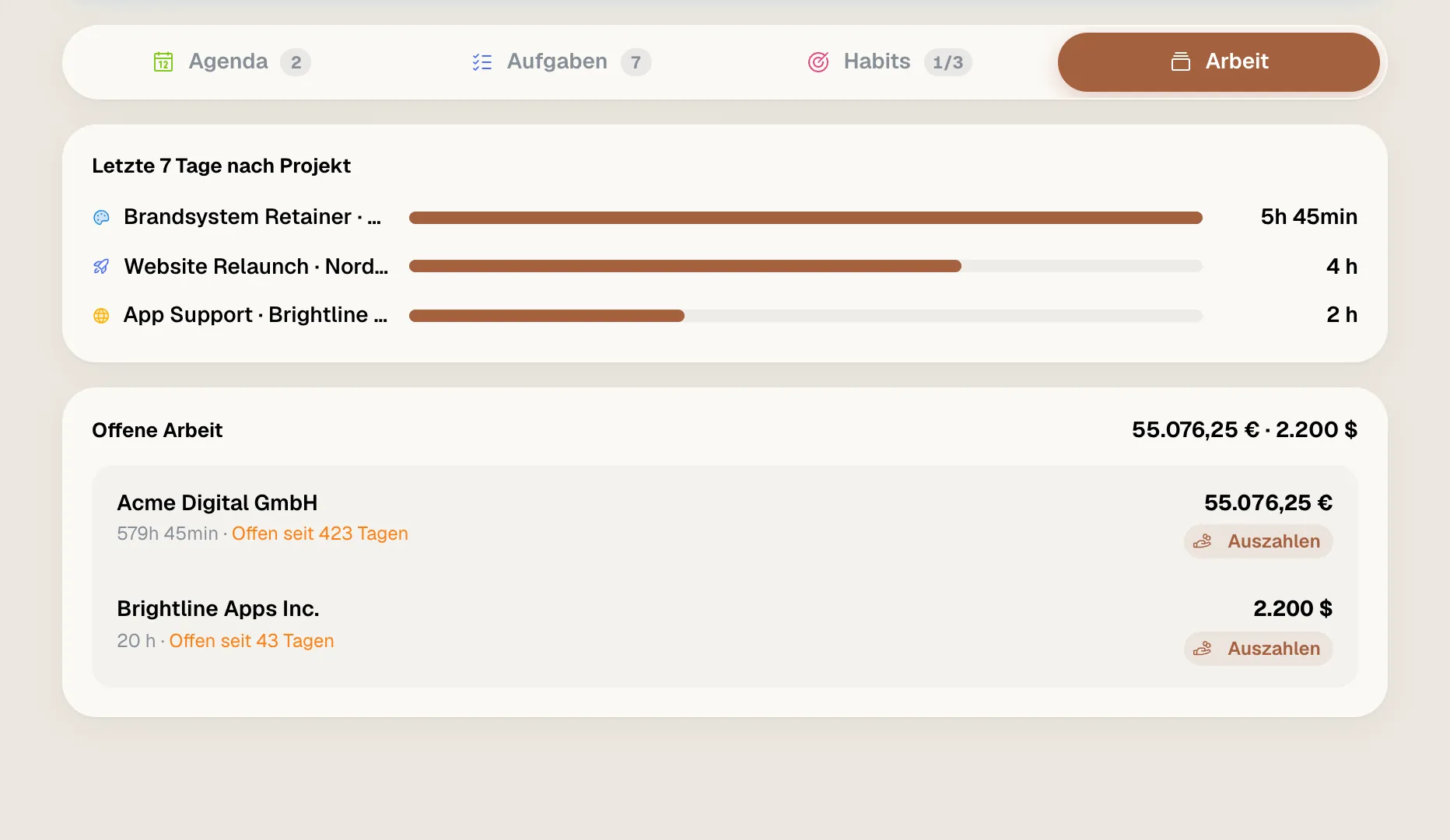
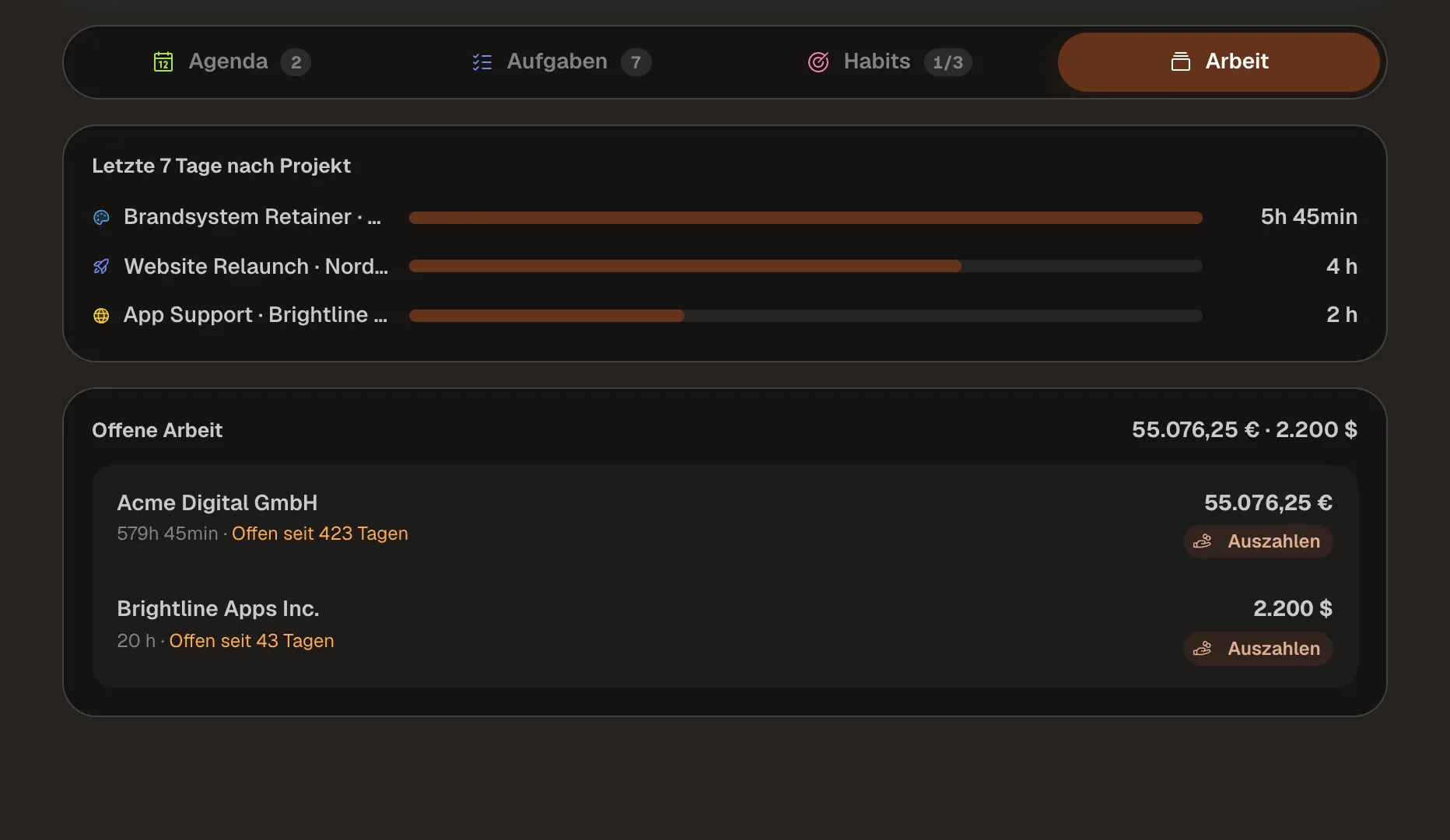
„Letzte 7 Tage“ im Vergleich zur Vorwoche, „Letzte 7 Tage nach Projekt“, dein effektiver Stundensatz im Monat und „Offene Arbeit“ mit allen noch nicht ausgezahlten Stunden.
Projekt-Rückblick
Im Projekt unter „Rückblick“: Aktivitäts-Heatmap, deine typischen Arbeitszeiten über den Tag und die letzten 30 Tage im Vergleich zu den 30 davor.
Finanzen
Unter Zahlungen → Übersicht: Einnahmen und Ausgaben pro Monat, aufgeschlüsselt nach Tags, Kontakten und Konten.
Habits
In der Übersicht zeigt „Konsistenz“ alle Habits als Heatmap, dazu die Erfolgsquote der letzten 30 Tage und deine beste Serie.
Aufgaben
Unter „Erledigt“ siehst du, was du abgeschlossen hast – die neuesten zuerst.
Tipp Ist der KI-Assistent aktiviert, fasst er dir die Woche zusammen, etwa auf die Frage: „Wie viele Stunden habe ich diese Woche pro Projekt gebucht?“
Weitere Tipps
- Wähle den Projekttyp danach, wie du bezahlt wirst: Stundenlohn für abgerechnete Stunden, Projektbasiert für einen Festpreis, Festanstellung für ein Gehalt. Mit einem Finanzprojekt verknüpfst du nur projektbasierte Arbeit.
- Rechne regelmäßig ab: „Offene Arbeit“ auf dem Dashboard hebt Beträge hervor, die älter als 30 Tage sind, und führt mit „Auszahlen“ direkt zur Auszahlung des Projekts.
- Verknüpfe ein Habit wie „Lernen“ mit einem Projekt. Erfasste Projektzeit zählt dann automatisch für das Habit, ohne dass du es doppelt eintragen musst.
- Markiere Projekte, an denen du oft arbeitest, im Cockpit als Favorit – sie stehen dann oben in der Auswahl.
- Mit T, dann S startest oder buchst du einen Timer, ohne zur Maus zu greifen. ⌘ / Ctrl + K öffnet die Befehlspalette für alles andere.
- Plane Urlaub bei deinen Habits mit „Pause planen“, damit freie Tage nicht als verpasst zählen.