Wo du Self-Engine nutzt
Mit einem Konto nutzt du Self-Engine auf mehreren Geräten. Deine Daten sind überall dieselben.
Web-App
Läuft in jedem aktuellen Browser, ohne Installation, auf Computer, Tablet und Smartphone.
Mac-App
Self-Engine als eigene App auf dem Mac, mit Timer in der Menüleiste und Systembenachrichtigungen. Noch in einer frühen Alpha-Phase.
Smartphone
Die Web-App läuft auch im Browser deines Handys. Native Apps für iPhone und Android sind in Arbeit.
Die Mac-App installieren
Die Mac-App bekommst du auf der Download-Seite von Self-Engine.
Herunterladen
Klicke auf der Download-Seite auf „Für Mac laden (Apple Silicon)“. Hast du einen Mac mit Intel-Prozessor, nimm stattdessen den Link „Intel-Version herunterladen“.
Installieren
Öffne die heruntergeladene Datei und installiere die App wie gewohnt in deinen Programme-Ordner.
Anmelden
Starte die App und melde dich mit deinem Konto an. Beim ersten Start brauchst du eine Internetverbindung, danach funktioniert die App auch offline.
- Voraussetzungen: macOS 11 oder neuer. Die App ist signiert und notarisiert.
- Die Mac-App zeigt dieselbe Self-Engine wie die Web-App, mit allen Modulen und Funktionen. Dazu kommen Menüleiste, Systembenachrichtigungen und Updates für die App selbst.
Achtung Die Mac-App befindet sich noch in einer frühen Alpha-Phase. Es kann zu Fehlern und unerwartetem Verhalten kommen. Über „Feedback senden“ im Profilmenü erreichst du uns.
Updates der Mac-App
Die Mac-App zeigt die Web-App von Self-Engine. Neue Versionen der Web-App erreichen dich deshalb auch dort ohne eigenes Update. Die Mac-App selbst sucht beim Start und danach regelmäßig nach Updates. Herunterladen und Installieren startest aber du.
Update herunterladen
Ist ein Update verfügbar, zeigt dein Profilmenü einen Hinweis. Klicke dort auf „Herunterladen“. Mit „Nach Updates suchen“ prüfst du auch selbst.
Neu starten
Ist das Update geladen, klicke auf „Jetzt neu starten“. Die App startet mit der neuen Version.
Hinweis Unter Einstellungen → Updates schaltest du „Automatisch nach Updates suchen“ ein oder aus. Diesen Bereich gibt es nur in der Mac-App.
Apps für iPhone und Android
Native Apps für iPhone und Android sind in Entwicklung, aber noch nicht öffentlich erhältlich. Einen Termin für die Veröffentlichung gibt es noch nicht.
Bis dahin öffnest du Self-Engine einfach im Browser deines Smartphones. Die Web-App passt sich an kleine Bildschirme an und nutzt dieselben Daten wie auf deinem Computer.
Offline arbeiten
Self-Engine speichert eine Kopie deiner Daten auf deinem Gerät. Du arbeitest immer zuerst mit dieser lokalen Kopie. Darum reagiert die App schnell und funktioniert auch ohne Internet weiter.
Hinweis Die erste Anmeldung auf einem Gerät braucht Internet: Dabei lädt Self-Engine deine Daten und die App selbst herunter. Danach kannst du sie auch offline öffnen. Bist du auf einem Gerät noch nie angemeldet gewesen, siehst du offline den Hinweis „Offline-Anmeldung erforderlich“.
Funktioniert offline
Timer starten und buchen, Projekte und Zeiteinträge, Aufgaben, Habits und Buchungen anlegen und bearbeiten, alles schon Synchronisierte ansehen. Deine Änderungen warten auf dem Gerät und werden hochgeladen, sobald du wieder online bist.
Braucht Internet
Registrierung und erste Anmeldung, die Bestätigung neuer Nutzungsbedingungen, Abo und Einladungscode, KI-Assistent, Datenexport und Kontolöschung sowie das Verbinden und Synchronisieren von Google- und Apple-Kalendern.
Termine aus verbundenen Kalendern, die schon synchronisiert sind, siehst du auch offline. Änderungen beim Anbieter kommen erst an, wenn du wieder online bist.
Sync zwischen deinen Geräten
Jedes Gerät gleicht seine Änderungen mit dem Server ab, sobald es online ist. Was du am Mac anlegst, erscheint so auch im Browser auf dem Handy. Die Geräte sprechen nicht direkt miteinander: Beide brauchen eine Verbindung, damit eine Änderung ankommt.
Wird synchronisiert
Alle deine Einträge in den Modulen und die Einstellungen, die bestimmen, wie du arbeitest: Sprache und Zeitformat, Farben, Pomodoro-Zeiten, Ansichten und gespeicherte Filter der Aufgaben, Tastenkürzel, der Fortschritt der Touren und welche Neuigkeiten du schon gesehen hast.
Bleibt auf dem Gerät
Was zu diesem Bildschirm gehört: Breiten von Seitenleiste und Board-Spalten, auf- und zugeklappte Bereiche, offene Arbeitsbereich-Tabs und die zuletzt geöffnete Ansicht. Auch die Erlaubnis für Browser-Benachrichtigungen und deine Chats mit dem KI-Assistenten bleiben auf dem Gerät.
Hinweis Die lokale Kopie ist kein Backup. Sie ist an deine Anmeldung auf diesem Gerät gebunden. Eine Sicherung deiner Daten bekommst du über den Datenexport, siehe „Konto, Abo & Daten“.
Wenn etwas nicht synchronisiert
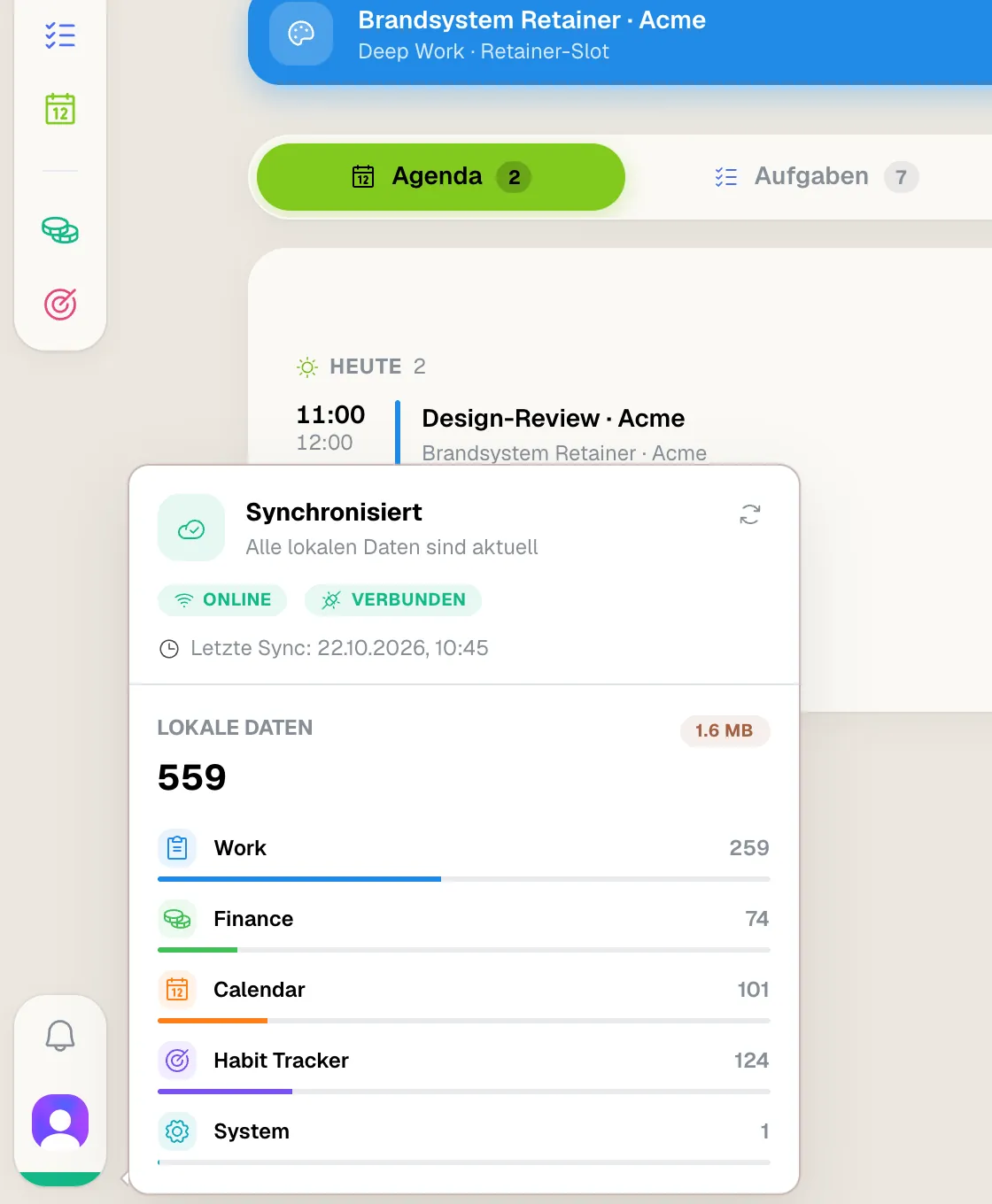
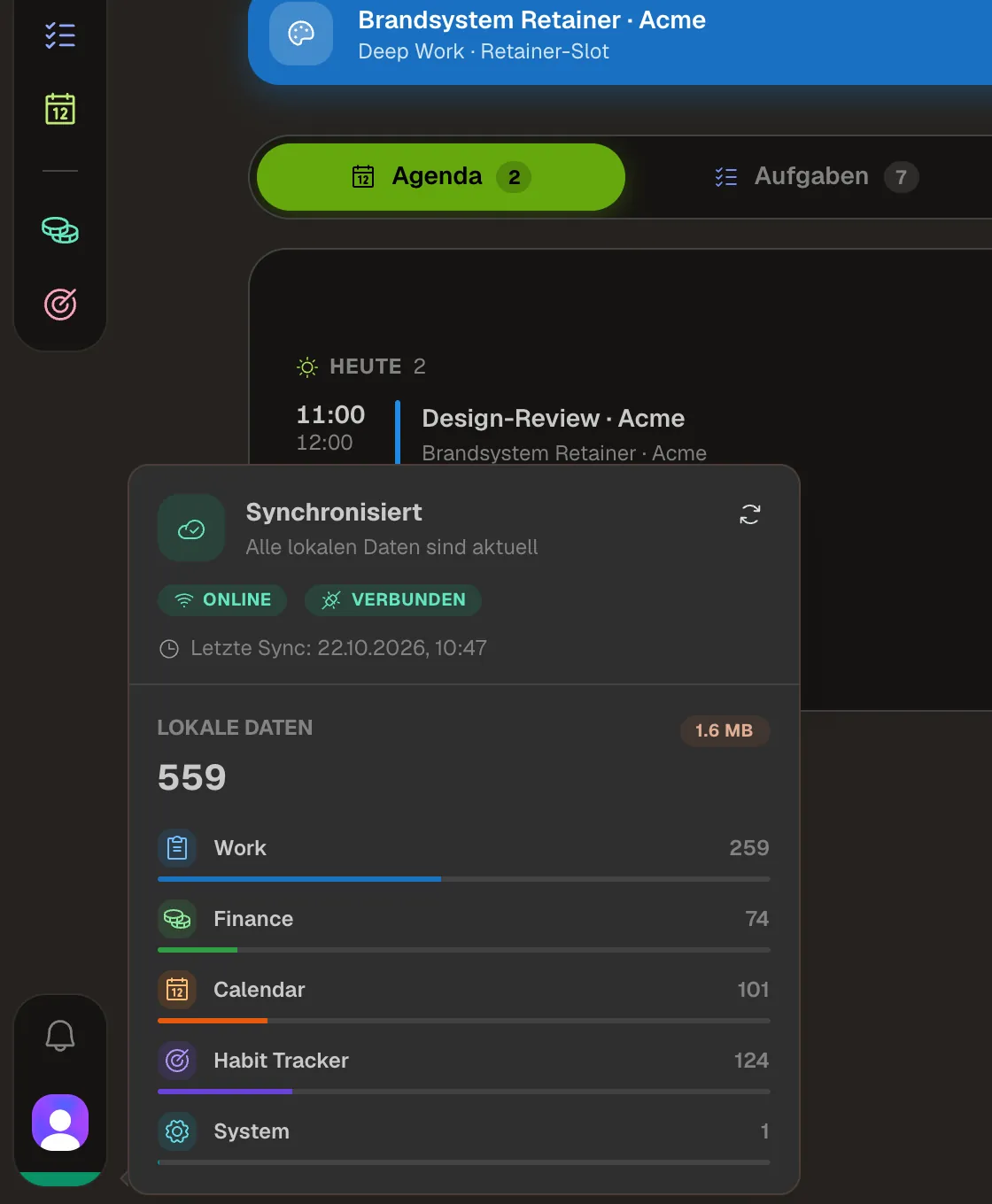
Unten in der App-Leiste, unter deinem Profilbild, zeigt ein farbiger Streifen den Sync-Status. Ein Klick darauf öffnet den Datenbank-Status mit Details und der letzten Synchronisierung. Die wichtigsten Zustände:
- „Synchronisiert“: Alle lokalen Daten sind aktuell.
- „Sync läuft“ oder „Verbinde“: Self-Engine lädt gerade hoch oder herunter. Du kannst ganz normal weiterarbeiten.
- „Offline“: Keine Verbindung. Deine lokalen Daten sind verfügbar, Änderungen werden später hochgeladen.
- „Sync-Fehler“: Die Verbindung zum Server klappt nicht. Deine lokalen Daten bleiben nutzbar.
Verbindung prüfen
Fehlt eine Änderung auf einem anderen Gerät, prüfe auf beiden Geräten, ob sie online sind. Auf dem Gerät, auf dem du die Änderung gemacht hast, muss sie erst hochgeladen werden.
Neu verbinden
Öffne den Datenbank-Status und klicke auf „Erneut verbinden“ oder „Aktualisieren“.
Abgelehnte Änderungen beachten
In seltenen Fällen lehnt der Server eine Änderung dauerhaft ab, etwa weil sie nicht mehr zu den Daten passt. Self-Engine meldet das und verwirft diese eine Änderung, damit deine weiteren Änderungen nicht blockiert werden.
Achtung Lösche bei Sync-Problemen nicht die Website-Daten deines Browsers und melde dich nicht ab. Änderungen, die noch nicht hochgeladen sind, gehen dabei verloren.
Sicher abmelden
Beim Abmelden entfernt Self-Engine die lokale Kopie deiner Daten von diesem Gerät. Was schon synchronisiert ist, bleibt in deinem Konto erhalten.
Auf den Sync warten
Sorge für eine Internetverbindung und warte, bis der Sync-Status „Synchronisiert“ zeigt. Erst dann sind alle Änderungen dieses Geräts auf dem Server.
Abmelden
Klicke auf dein Profilbild und wähle „Abmelden“. Alternativ findest du „Abmelden“ auch unter „Konto & Sicherheit“.
Tipp Meldest du dich wieder an, lädt Self-Engine deine Daten neu herunter. Dafür brauchst du eine Internetverbindung.