So funktionieren die Kürzel
Die Tastenkürzel gelten in der Web-App und in der Mac-App. Zwei davon solltest du dir merken: Mit ? siehst du jederzeit alle Kürzel, mit der Befehlspalette erreichst du jeden Befehl über die Suche.
- ⌘ / Ctrl steht für die Befehlstaste auf dem Mac und für Strg auf Windows und Linux.
- „G dann D“ heißt: erst G drücken, loslassen, dann D. Einzelne Buchstaben drückst du ohne Umschalttaste.
- Solange du in einem Textfeld tippst, sind die Buchstaben-Kürzel aus. Kürzel mit ⌘ / Ctrl, etwa die Befehlspalette, funktionieren auch dort.
Alle Tastenkürzel anzeigen
?Befehlspalette öffnen
⌘ / Ctrl+K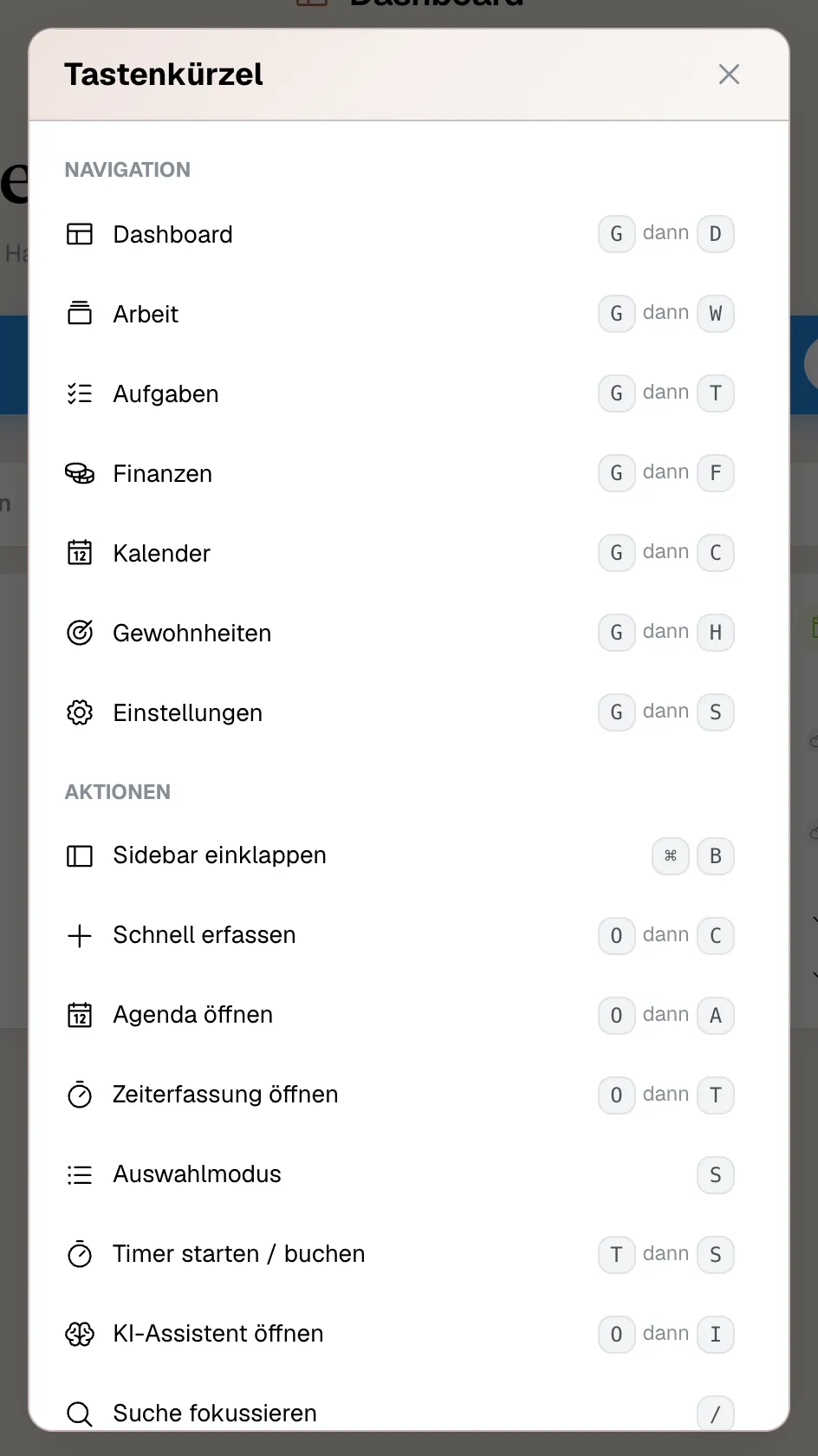
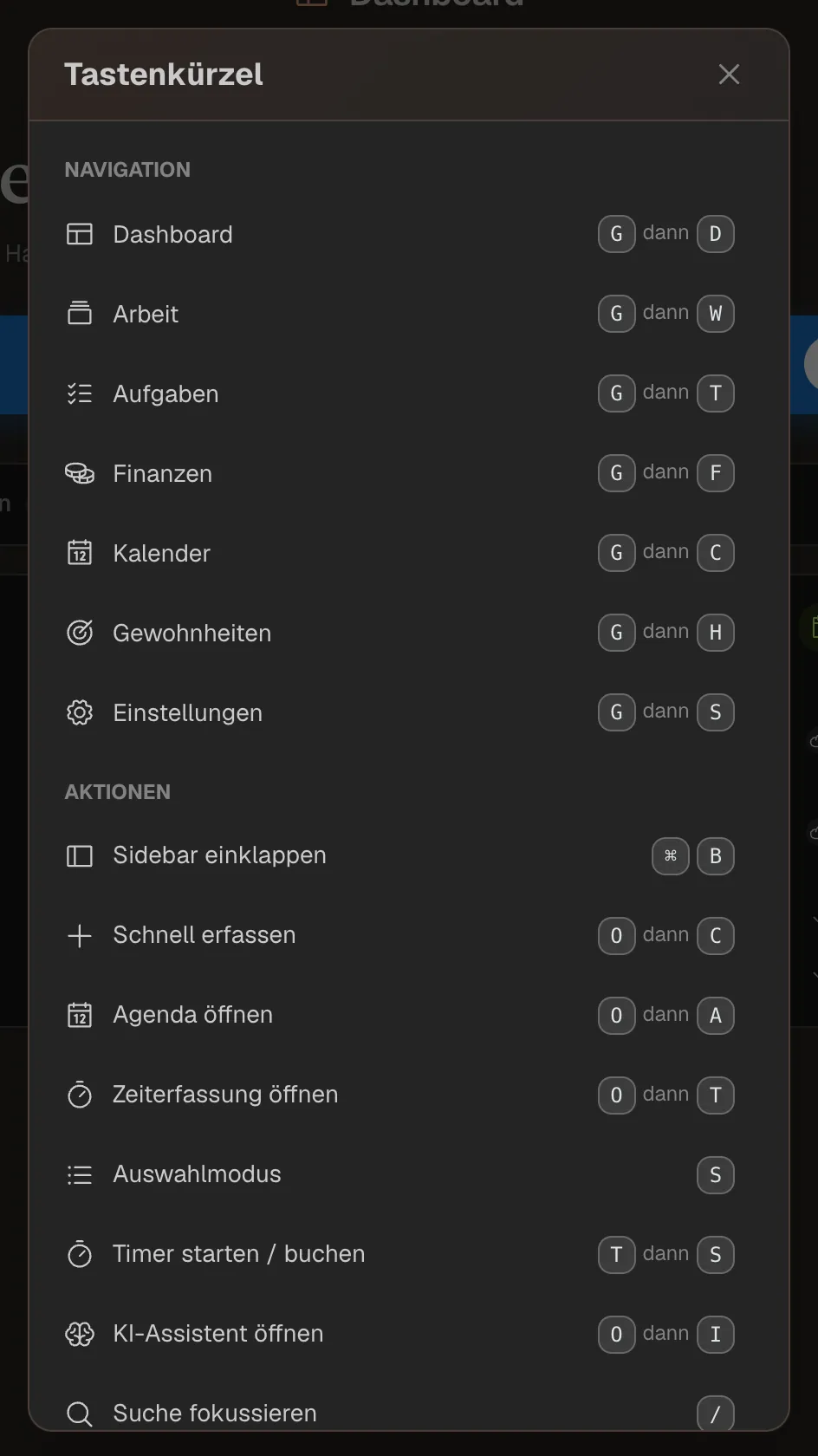
Erfassen und handeln
Die wichtigsten Aktionen haben eigene Kürzel. O steht für „öffnen“.
Das Hauptelement der aktuellen Seite anlegen
NSchnell erfassen: Aufgabe, Termin, Zahlung und mehr von überall
OdannCTimer starten oder buchen
TdannSZeiterfassung öffnen oder schließen
OdannTAgenda öffnen oder schließen
OdannAKI-Assistent öffnen (wenn aktiviert)
OdannIAuswahlmodus für mehrere Einträge ein- oder ausschalten
SFarbschema wechseln: dunkel, hell, System
⌘ / Ctrl+Shift+LHinweis N passt sich der Seite an: In den Aufgaben legt es eine Aufgabe an, in einem Projekt einen Zeiteintrag, im Kalender einen Termin, in den Finanzen eine Buchung, einen Dauerauftrag oder ein Finanzprojekt. T S startet den obersten Timer, wenn keiner läuft, und bucht ihn, wenn genau einer läuft. Laufen mehrere, öffnet sich die Zeiterfassung zur Auswahl.
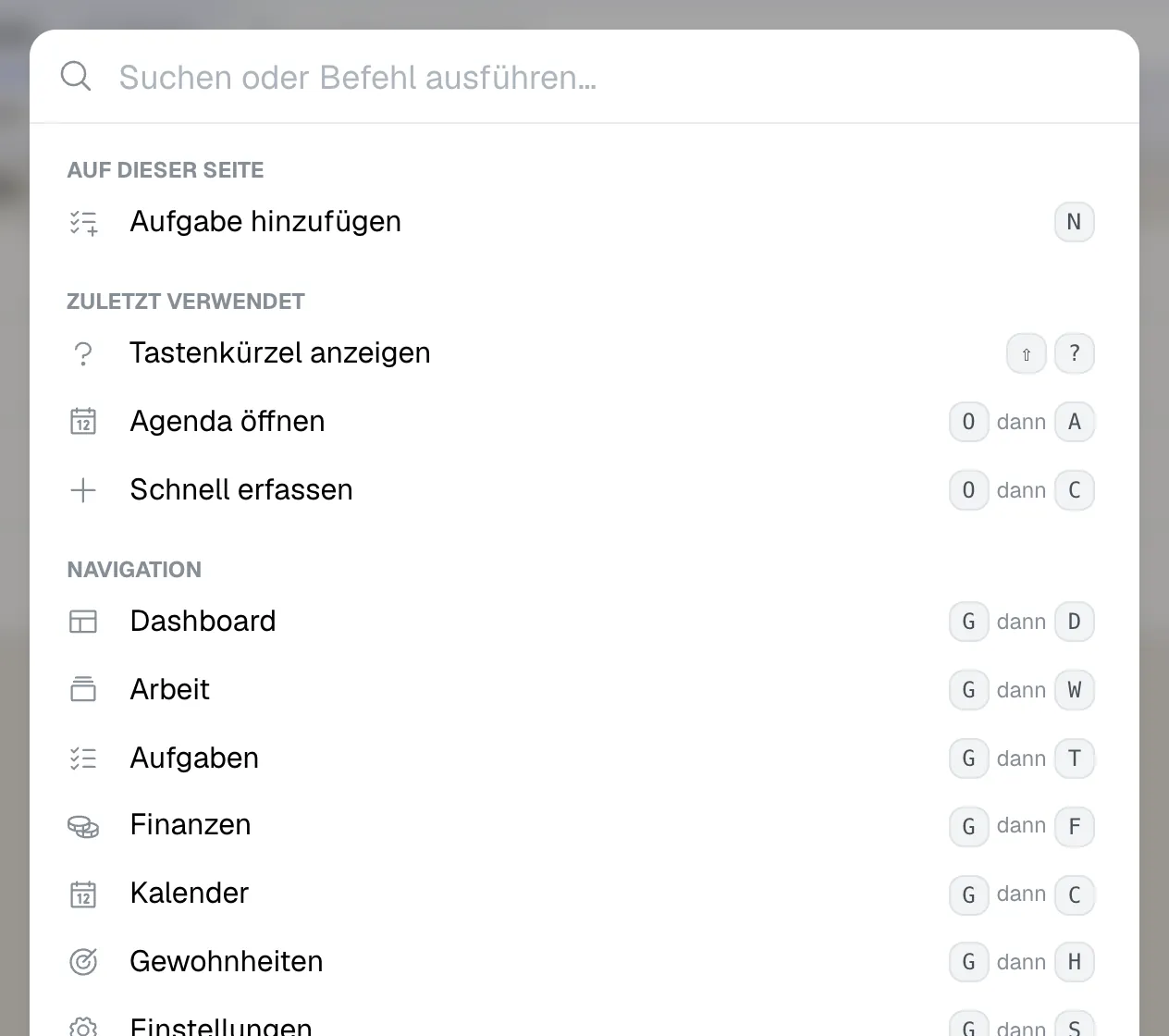
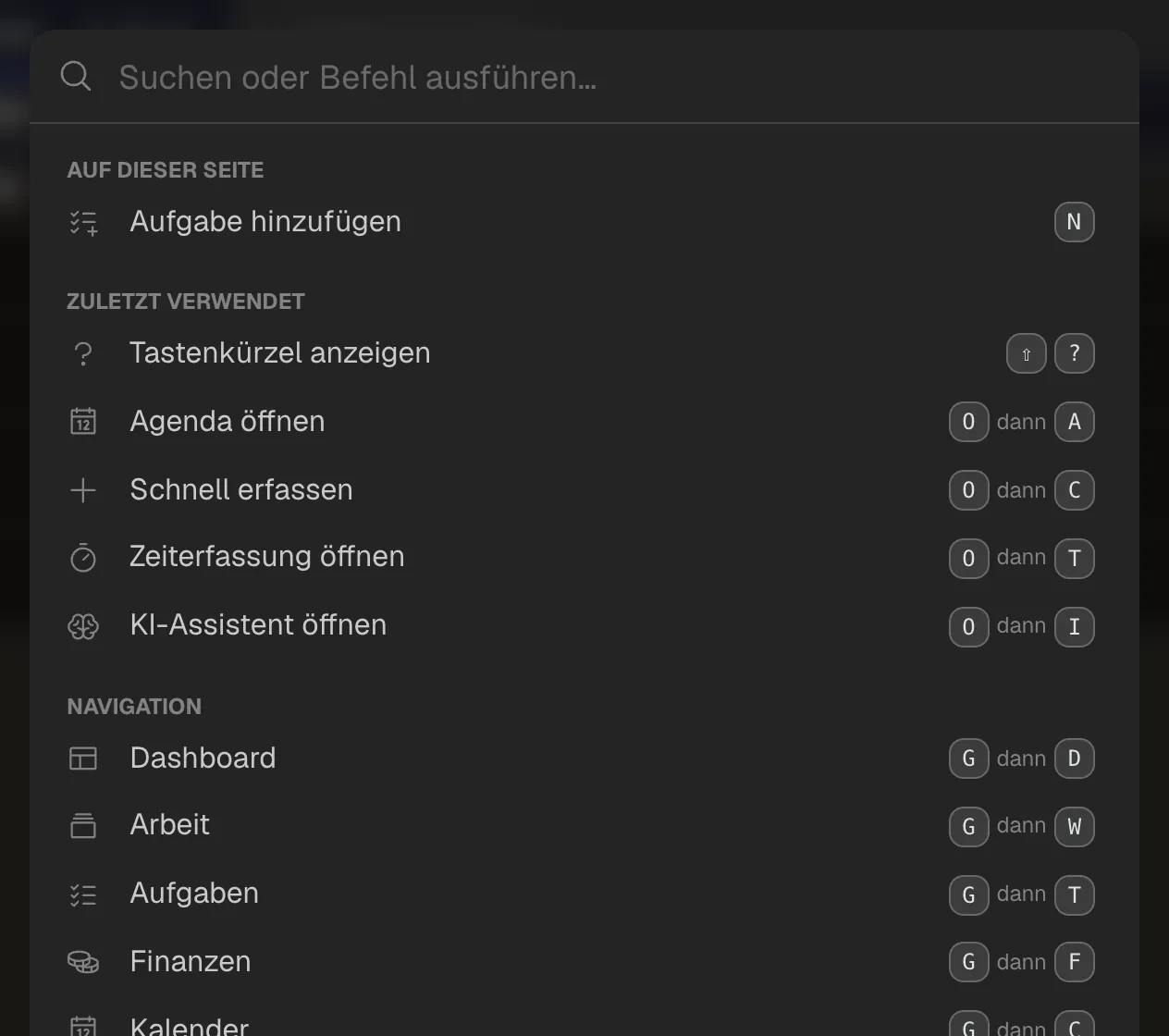
Die Befehlspalette
⌘ / Ctrl + K öffnet die Befehlspalette. Tippe ein paar Buchstaben, und sie findet jeden Befehl: Seiten, Ansichten, Neues anlegen, Farbschema, „Was ist neu“ und mehr.
- Mit ↑ und ↓ wählst du, mit Enter führst du aus, mit Esc schließt du die Palette.
- Viele Befehle haben bewusst kein eigenes Kürzel, etwa einzelne Ansichten wie Eingang oder Geplant, die Finanzbereiche oder das Anlegen in einem anderen Modul. Über die Palette erreichst du sie trotzdem in Sekunden, und du kannst ihnen in den Einstellungen ein eigenes Kürzel geben.
Kürzel anpassen
Jedes Kürzel lässt sich ändern, abschalten oder zurücksetzen.
Einstellungen öffnen
Drücke G dann S oder öffne über dein Profilbild die Einstellungen und wähle unter Allgemein „Tastenkürzel“.
Neues Kürzel aufnehmen
Wähle einen Befehl und drücke die neue Tastenkombination oder Tastenfolge. Während der Aufnahme sind die übrigen Kürzel pausiert.
Abschalten oder zurücksetzen
Ein Kürzel, das dich stört, schaltest du einzeln ab. „Alle zurücksetzen“ stellt die Standardbelegung wieder her.
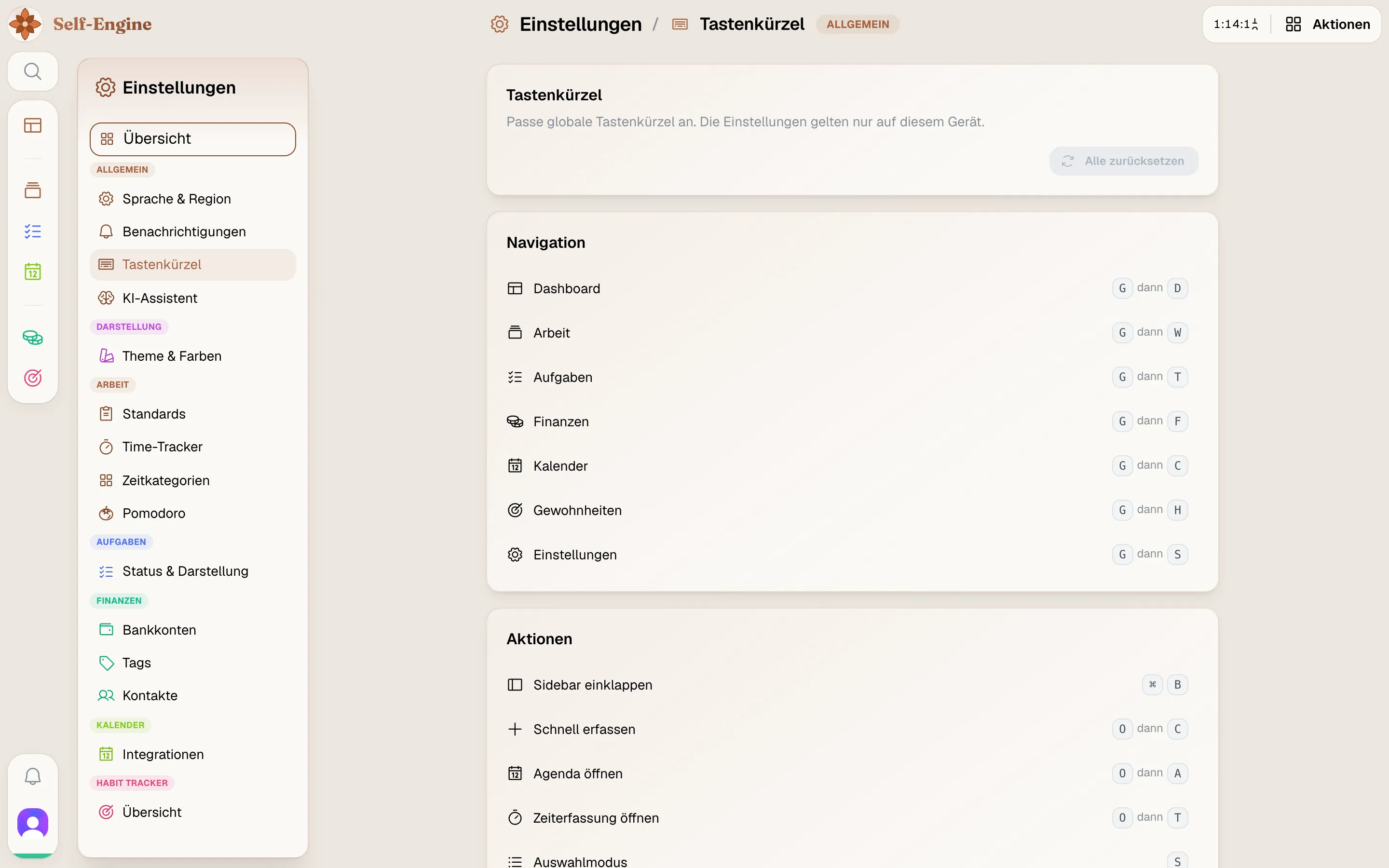
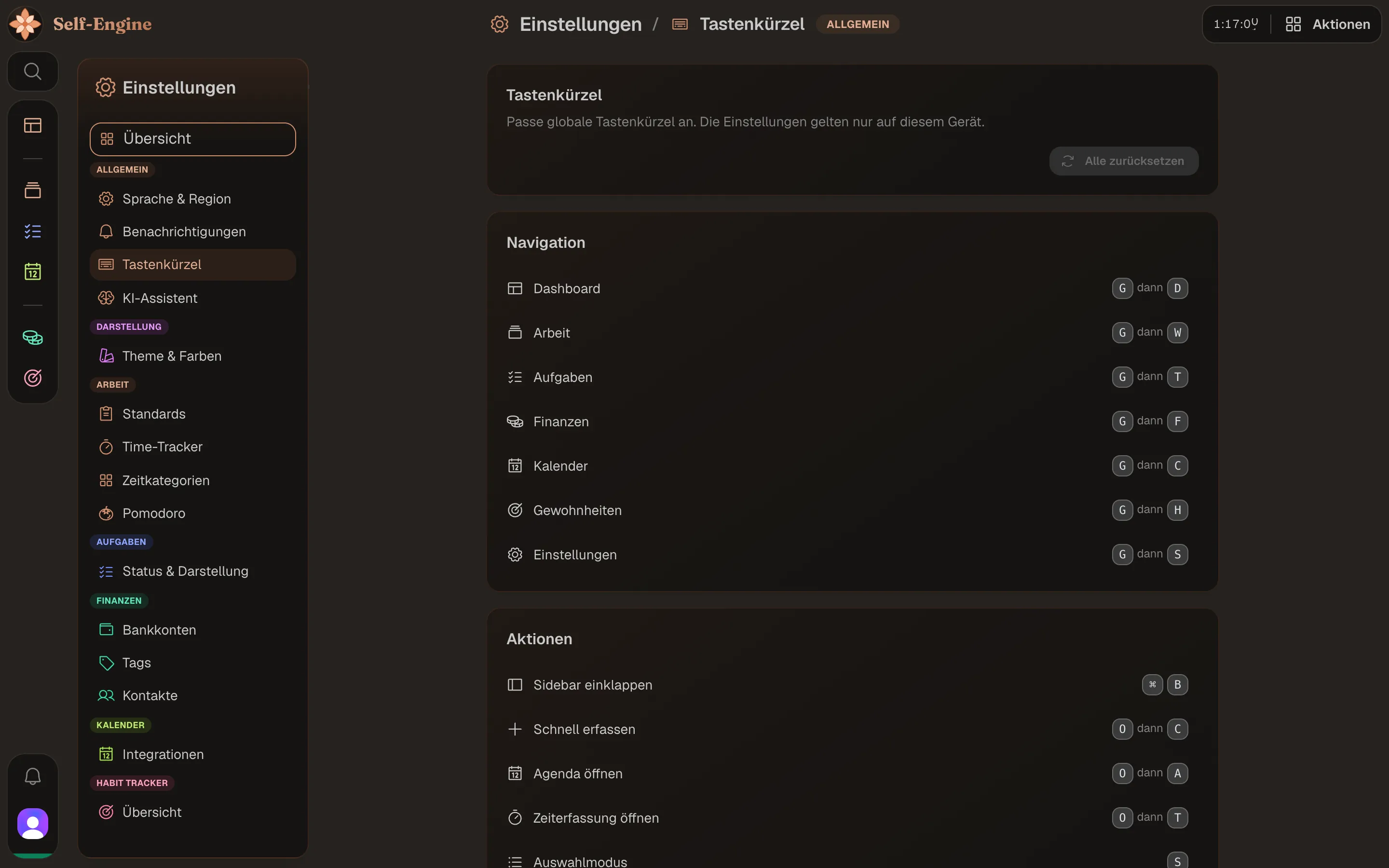
Tipp Deine Belegung wird mit deinem Konto synchronisiert und gilt damit auf jedem Gerät, auf dem du angemeldet bist.
Tasten in einzelnen Ansichten
Manche Ansichten bringen eigene Tasten mit:
- Beim Umbenennen und beim schnellen Hinzufügen von Unteraufgaben bestätigt Enter, Esc bricht ab.
- Überschneiden sich Zeiteinträge, wählst du die angebotene Lösung mit 1, 2 oder 3 und bestätigst mit Enter.
- Im Aufgaben-Board änderst du die Spaltenbreite am Griff mit ← und →, Pos1 und Ende springen zu schmalster und breitester Breite.