Was der Assistent kann
Der KI-Assistent ist ein optionaler Chat in Self-Engine. Du schreibst in deinen eigenen Worten; er beantwortet Fragen zur App, schlägt deine Daten nach und bereitet Änderungen vor, die du bestätigst.
Hilfe zur App
Frag „Wie pausiere ich ein Habit?“ und bekomm eine Antwort auf Basis dieser Guides.
Antworten aus deinen Daten
„Wie viele Stunden habe ich letzte Woche am Kundenprojekt gearbeitet?“ Er schlägt die passenden Einträge nach und rechnet sie zusammen.
Änderungen auf Wunsch
Aufgaben anlegen, Zeit erfassen, Termine eintragen oder Buchungen erfassen. Jede Änderung wartet auf deine Bestätigung.
Ansichten öffnen
„Öffne mein Lese-Habit“ bringt dich direkt zur richtigen Seite.
Hinweis Der Assistent bleibt aus, bis du ihn einschaltest. Erst wenn du ihn etwas fragst, werden Daten an ein Sprachmodell gesendet.
Einschalten
Du entscheidest einmal, ob du den Assistenten möchtest, und kannst das jederzeit ändern.
Bei der Einrichtung
Beim Einrichten deines Kontos fragt der Schritt „KI“: „KI-Assistent aktivieren?“. Wähle „Ja, aktivieren“ oder „Nein, deaktiviert lassen“.
Oder später in den Einstellungen
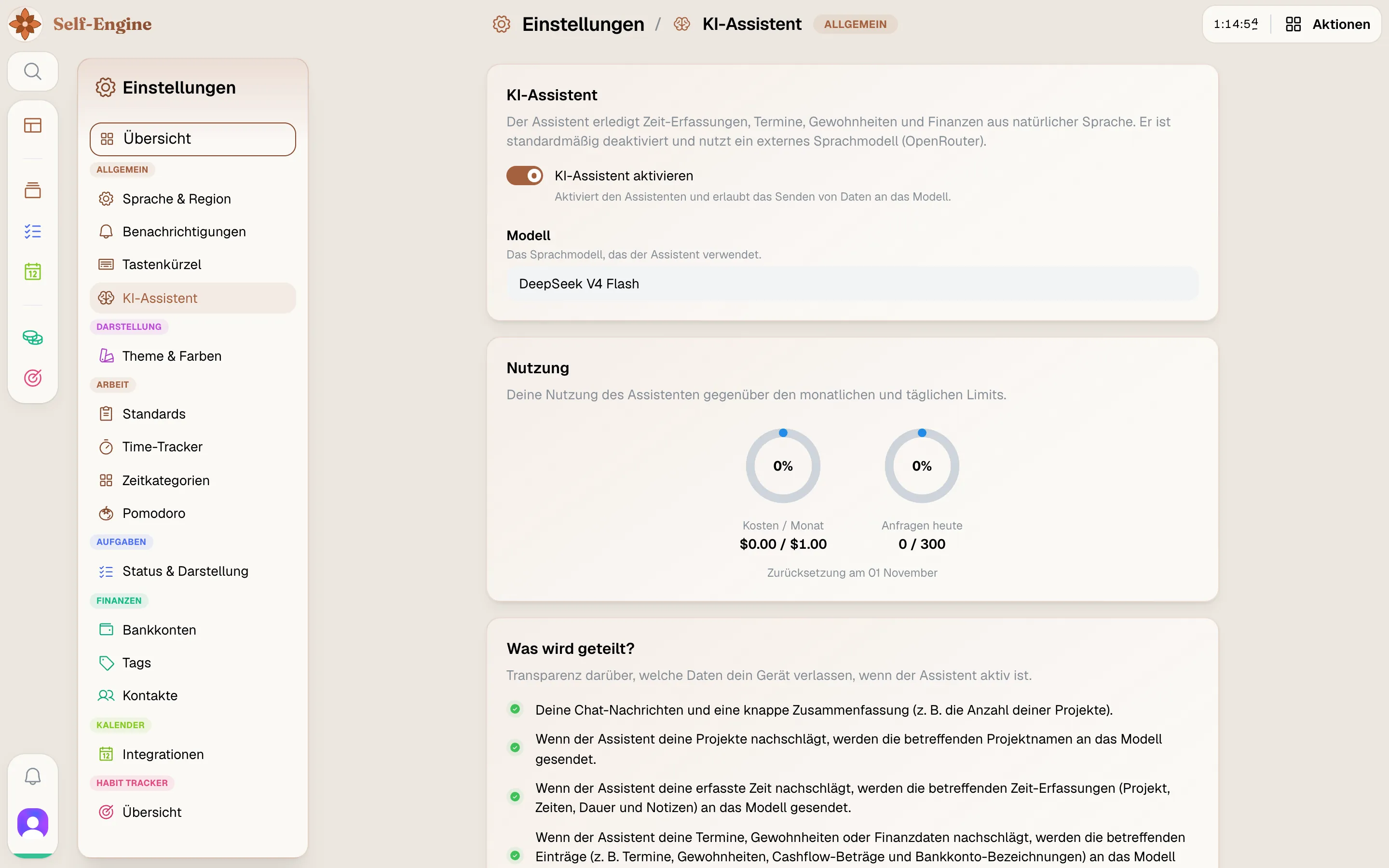
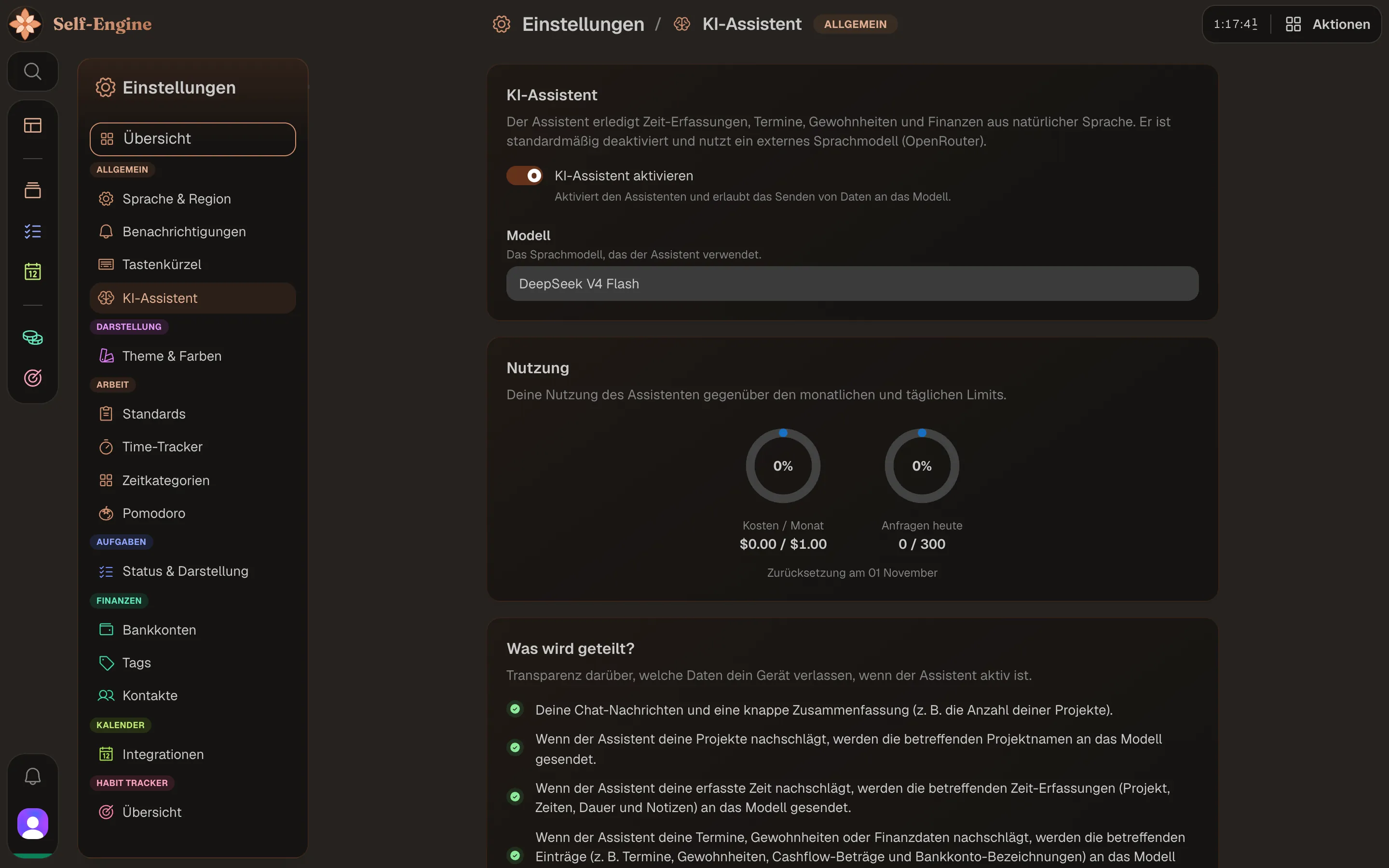
Öffne Einstellungen → Allgemein → KI-Assistent und schalte „KI-Assistent aktivieren“ ein. Genauso schaltest du ihn wieder aus.
Sehen, was geteilt wird
Auf derselben Seite zeigt „Was wird geteilt?“, welche Daten dein Gerät verlassen, und „Nutzung“, wie viel du verbraucht hast.
Tipp Das Einschalten allein sendet nichts. Daten verlassen dein Gerät erst, wenn du dem Assistenten eine konkrete Aufgabe stellst.
Öffnen und chatten
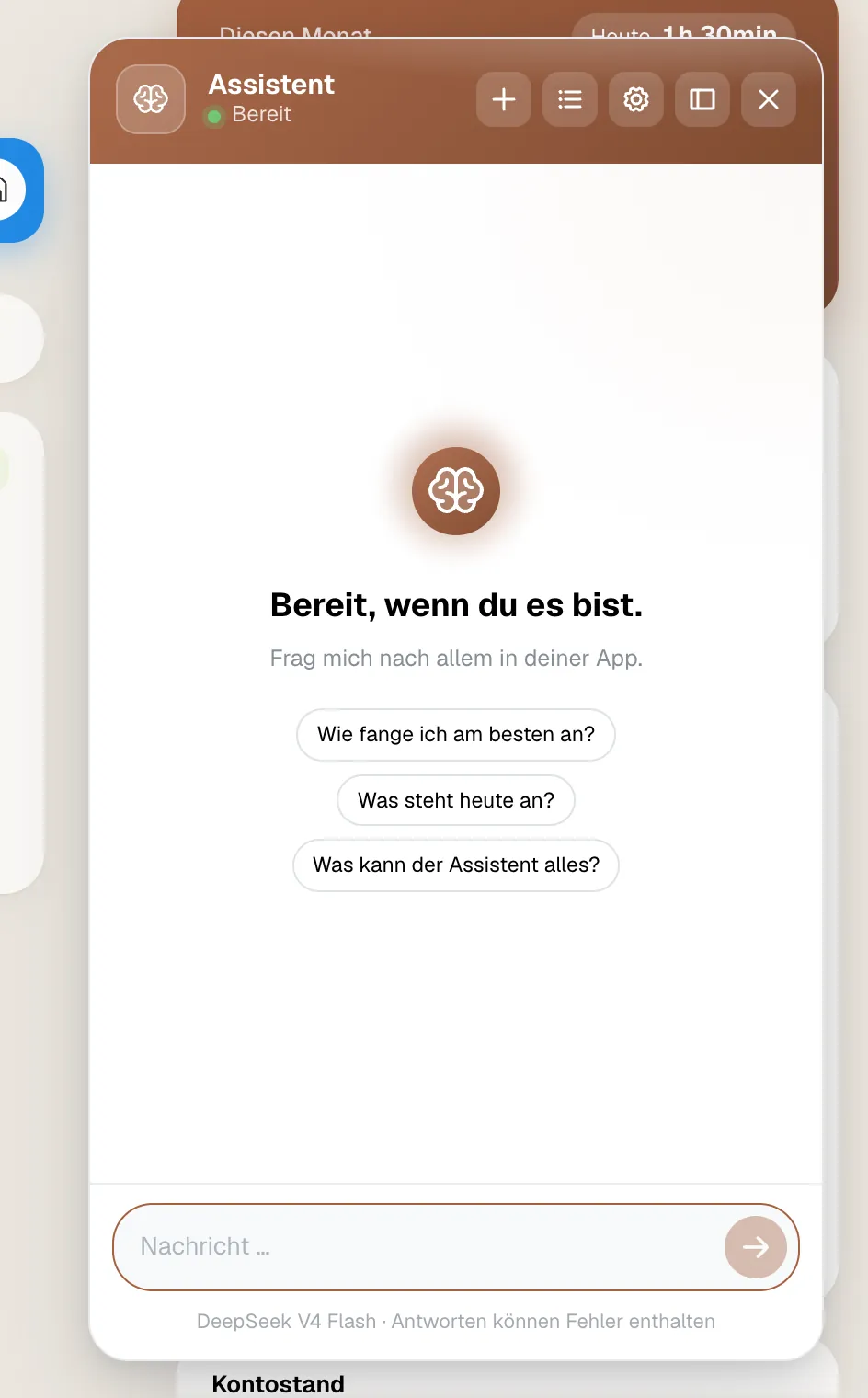
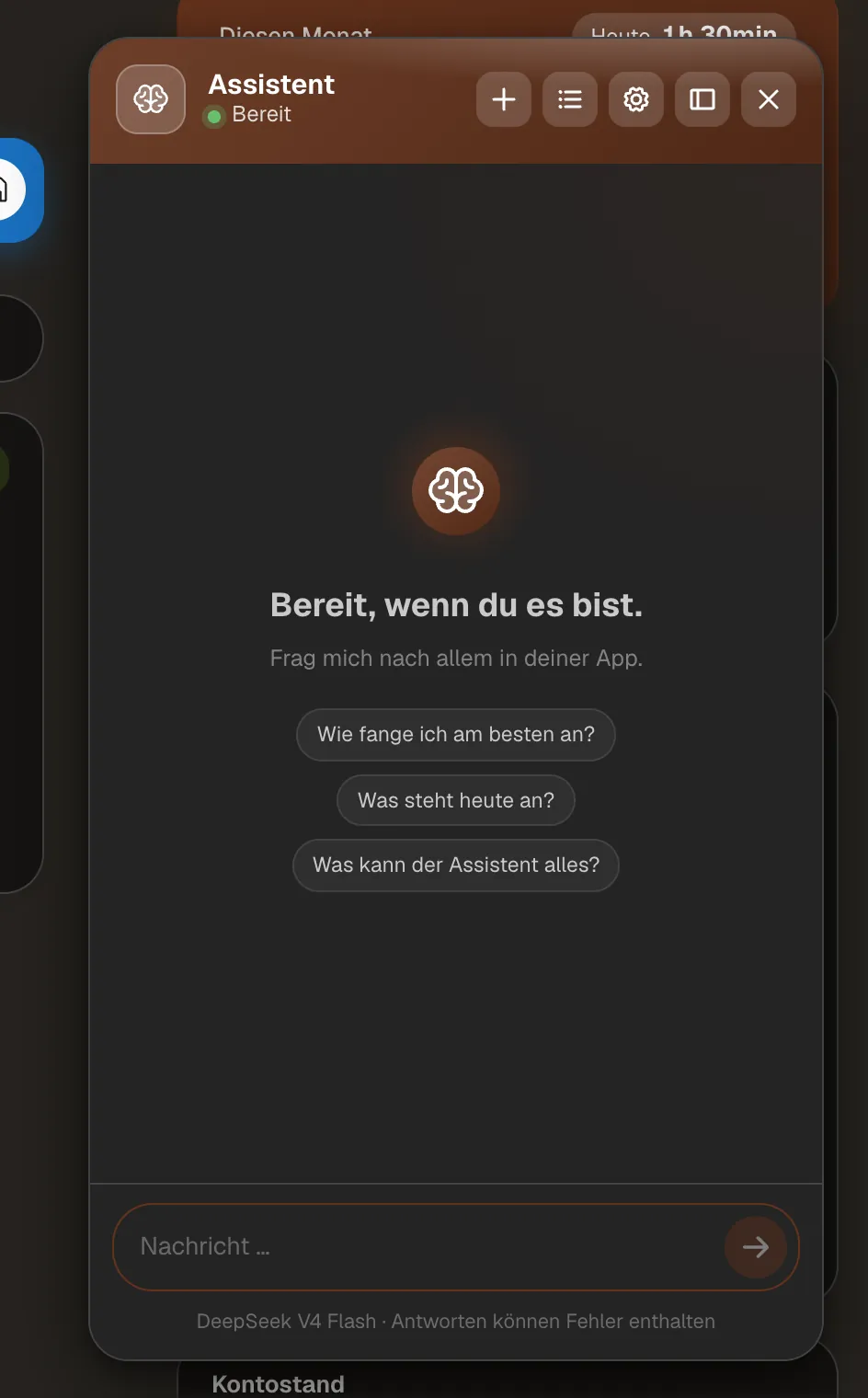
Sobald er eingeschaltet ist, steht der Assistent in der Web-App und in der Mac-App bereit.
KI-Assistent öffnen (O drücken, dann I)
OdannI- Klicke in der Kopfzeile auf „KI-Assistent“ oder such in der Befehlspalette (⌘ / Strg + K) nach „KI-Assistent öffnen“.
- In der Mac-App hat das Menüleisten-Fenster einen eigenen Tab „KI-Assistent“.
- Enter sendet, Shift + Enter fügt einen Zeilenumbruch ein. Vorgeschlagene Fragen helfen dir beim Einstieg.
- „Neuer Chat“ beginnt eine neue Unterhaltung. Unter „Unterhaltungen“ öffnest du frühere Chats wieder oder löschst sie.
- Auf breiten Bildschirmen setzt „An Seitenleiste andocken“ den Chat neben die Seite; „Ablösen (schwebend)“ löst ihn wieder.
- Die mobilen Apps, die noch in Entwicklung sind, enthalten den Assistenten noch nicht.
Was er in den Modulen kann
Der Assistent arbeitet mit einer festen Auswahl an Aktionen. Was hier nicht steht, kann er nicht, auch wenn das Modul selbst es kann.
Projekte & Zeiterfassung
Projekte finden und anlegen sowie Titel, Beschreibung, Farbe oder Icon ändern. Zeiteinträge suchen, anlegen, ändern und löschen, gebuchte Zeit und offene Einnahmen auswerten und Timer starten, anpassen, stoppen und buchen oder verwerfen.
Aufgaben
Aufgaben suchen, Aufgaben und Unteraufgaben anlegen, Details und Status ändern, Aufgaben in den Papierkorb legen und wiederherstellen.
Kalender
Termine suchen, anlegen, ändern und löschen, einen Termin mit einem Projekt verknüpfen und aus einem beendeten, verknüpften Termin Zeit erfassen. Termine aus Google Kalender kann er nur lesen.
Habits
Habits und ihre Einträge nachschlagen, ein Habit eintragen, Menge oder Notiz eines Eintrags ändern und manuelle Einträge löschen.
Finanzen
Bankkonten nachschlagen und anlegen sowie einmalige Buchungen suchen, erfassen, ändern und löschen.
Hilfe & Navigation
Fragen anhand der Guides beantworten und Seiten öffnen, etwa das Dashboard, ein Modul oder ein einzelnes Projekt, eine Aufgabe oder ein Habit.
Hinweis Nicht über den Assistenten möglich: Habits anlegen, bearbeiten, pausieren oder archivieren; Vergütungsart oder Stundensatz eines Projekts ändern; Projekte löschen; Daueraufträge und Umbuchungen; Aufgabenstatus; Einstellungen; und alles außerhalb von Self-Engine wie Websuche oder E-Mail.
Du bestätigst Änderungen
Standardmäßig ändert der Assistent deine Daten nie von sich aus. In den Einstellungen des KI-Assistenten kannst du „Vorher fragen“ je Datenart ausschalten; endgültiges Löschen fragt immer. So läuft eine bestätigte Änderung ab:
Fragen
Beschreib möglichst genau, was du möchtest: Titel, Datum, Betrag, Projekt.
Vorschau prüfen
Vor jeder Änderung zeigt „Aktion bestätigen“ genau, was angelegt, geändert oder gelöscht wird.
Bestätigen oder abbrechen
„Bestätigen“ führt die Änderung aus. „Abbrechen“ verwirft sie, und nichts wird gespeichert.
- Nachschlagen braucht keine Bestätigung. Jede Abfrage siehst du als Schritt im Chat.
- Das Löschen von Zeiteinträgen, Terminen, Habit-Einträgen oder Buchungen ist endgültig. Aufgaben landen nur im Papierkorb und lassen sich wiederherstellen.
- Der Assistent kann sich irren. Verlass dich auf die Vorschau, nicht auf seine Zusammenfassung.
Datenschutz
Was dein Gerät verlässt, wenn du den Assistenten nutzt:
- Deine Nachrichten, genau so, wie du sie schreibst, und eine knappe Zusammenfassung wie die Anzahl deiner Projekte. Keine Kopie all deiner Daten.
- Wenn der Assistent etwas nachschlägt, werden die passenden Einträge mitgesendet, zum Beispiel Projektnamen, Zeiteinträge mit Notizen, Termine, Habits, Buchungsbeträge und Bankkonto-Bezeichnungen.
- Anfragen gehen über OpenRouter an ein externes Sprachmodell. Zero Data Retention (ZDR) ist aktiviert: OpenRouter und der Modellanbieter dürfen die Daten weder speichern noch für eigene Zwecke nutzen, auch nicht zum Modelltraining.
- Chat-Verläufe werden nur in deinem Browser gespeichert (bis zu 30 Unterhaltungen) und nicht zwischen Geräten synchronisiert. Eine Unterhaltung löschst du unter „Unterhaltungen“.
- Eine Antwort zu bewerten ist freiwillig. Frage und Antwort werden nur mitgesendet, wenn du „Frage und Antwort zur Verbesserung mitsenden“ anhakst.
Achtung Gib nie Passwörter oder Zugangsdaten in den Chat ein.
Nutzung, Limits und Verbindung
Der Assistent ist in deinem Abo enthalten, mit einem monatlichen Budget für Modellkosten sowie Tages- und Minutenlimits. Er kostet nichts extra.
- Einstellungen → Allgemein → KI-Assistent → Nutzung zeigt deinen heutigen Verbrauch, den Verbrauch im laufenden Monat und wann die Limits zurückgesetzt werden.
- Eine einzelne Frage kann mehrere Anfragen verbrauchen, weil jede Abfrage und jeder Schritt zählt.
- Ist ein Limit erreicht, pausiert der Assistent, bis es zurückgesetzt wird. Die Changelog-Zusammenfassung nutzt dasselbe Budget.
Hinweis Der Assistent braucht eine Internetverbindung. Bist du offline, weist der Chat darauf hin; der Rest von Self-Engine funktioniert offline weiter.
Den Changelog zusammenfassen
Mit eingeschaltetem Assistenten kannst du dir zusammenfassen lassen, was sich in Self-Engine geändert hat.
„Was ist neu“ öffnen
Klicke im Menü unter deinem Profilbild auf die Versionsanzeige oder such in der Befehlspalette nach „Was ist neu“.
Zusammenfassen
Klicke „Mit KI zusammenfassen ✨“ und wähle einen Zeitraum: Seit meinem letzten Besuch, Letzter Monat, Letztes Quartal, Dieses Jahr oder Eigener Zeitraum.
Lesen
Die Changelog-Zusammenfassung entsteht auf Abruf und wird nicht gespeichert.
Hinweis Die Zusammenfassung beruht nur auf den öffentlichen Release-Notes, nicht auf deinen Daten. Sie nutzt das Budget des Assistenten.
Agent-Verbindungen: externe KI-Agenten
Neben dem eingebauten Assistenten kannst du externe KI-Agenten wie Claude, Claude Code oder Cursor mit deinem Konto verbinden. Sie lesen und ändern deine Daten dann aus ihrem eigenen Chat heraus. Das ist eine eigene Funktion mit eigenem Schalter.
Hinweis Agent-Verbindungen werden schrittweise freigeschaltet. Siehst du sie nicht in deinen Einstellungen, sind sie für dein Konto noch nicht verfügbar.
Einschalten
Öffne Einstellungen → Allgemein → Agent-Verbindungen und schalte „Agent-Verbindungen aktivieren“ ein. Lies „Wohin gehen deine Daten?“ und bestätige mit „Aktivieren“. Das funktioniert unabhängig vom KI-Assistenten.
Connector hinzufügen
Füge in den Connector-Einstellungen deines Agenten die Adresse hinzu, die Self-Engine dir anzeigt. Sie besteht aus deiner Self-Engine-Webadresse und /api/mcp.
Anmelden und erlauben
Melde dich mit deinem Self-Engine-Konto an und erlaube Lese- und Schreibzugriff. Einen API-Schlüssel brauchst du nicht.
Verbindung prüfen
Unter „Verbundene Agenten“ siehst du jeden Agenten mit Host, Verifiziert oder Nicht verifiziert, wann er verbunden wurde und wann er zuletzt genutzt wurde. Nicht verifiziert heißt, der Name stammt vom Agenten selbst; prüf deshalb auch den Host.
- Agenten können Daten lesen, anlegen und ändern sowie Aufgaben in den Papierkorb legen und wiederherstellen. Endgültig löschen können sie nie etwas, und Timer verwerfen können sie auch nicht.
- Für Agenten zeigt Self-Engine keinen Schritt „Aktion bestätigen“: Wie der Agent dich fragt, bestimmt seine eigene App. Prüf, was er vorhat, bevor du ihn machen lässt.
- Deine Daten gehen an den Anbieter des Agenten. Die ZDR-Einstellung des eingebauten Assistenten gilt dort nicht, sondern die Datenschutzbedingungen dieses Anbieters.
- Klapp die Aufrufe eines Agenten der letzten 30 Tage auf, um zu sehen, was er getan hat: welche Aktion, wann und ob sie Ausgeführt, Abgelehnt oder Fehlgeschlagen ist. Protokolliert werden nur diese Angaben, nicht die Inhalte.
- Schaltest du „Agent-Verbindungen aktivieren“ aus, sind alle Verbindungen pausiert. Schaltest du es wieder ein, laufen sie ohne neues Verbinden weiter.
- „Widerrufen“ beendet eine einzelne Verbindung endgültig. Willst du den Agenten wieder nutzen, verbindest du ihn neu.
- Agent-Verbindungen haben eigene Limits und verbrauchen nicht das Budget des Assistenten.
Tipps
- Nenn den echten Titel, das Datum, den Betrag und die Einheit. Je weniger der Assistent raten muss, desto besser die Vorschau.
- „Stoppen und buchen“ behält die Zeit deines Timers; „verwerfen“ wirft sie weg.
- Auf Wie-geht-das-Fragen bekommst du nur eine Erklärung: Fragst du, wie man ein Habit pausiert, pausiert er es nicht.
- Reagiert der Assistent nicht, prüf zuerst deine Verbindung und die Nutzung.