Überblick
Du legst fest, was ein Habit misst, wann es geplant ist und was als Erfolg zählt. Self-Engine bewertet jeden Tag, jede Woche oder jeden Monat, führt deine Serien und zeigt dir, wie beständig du bist.
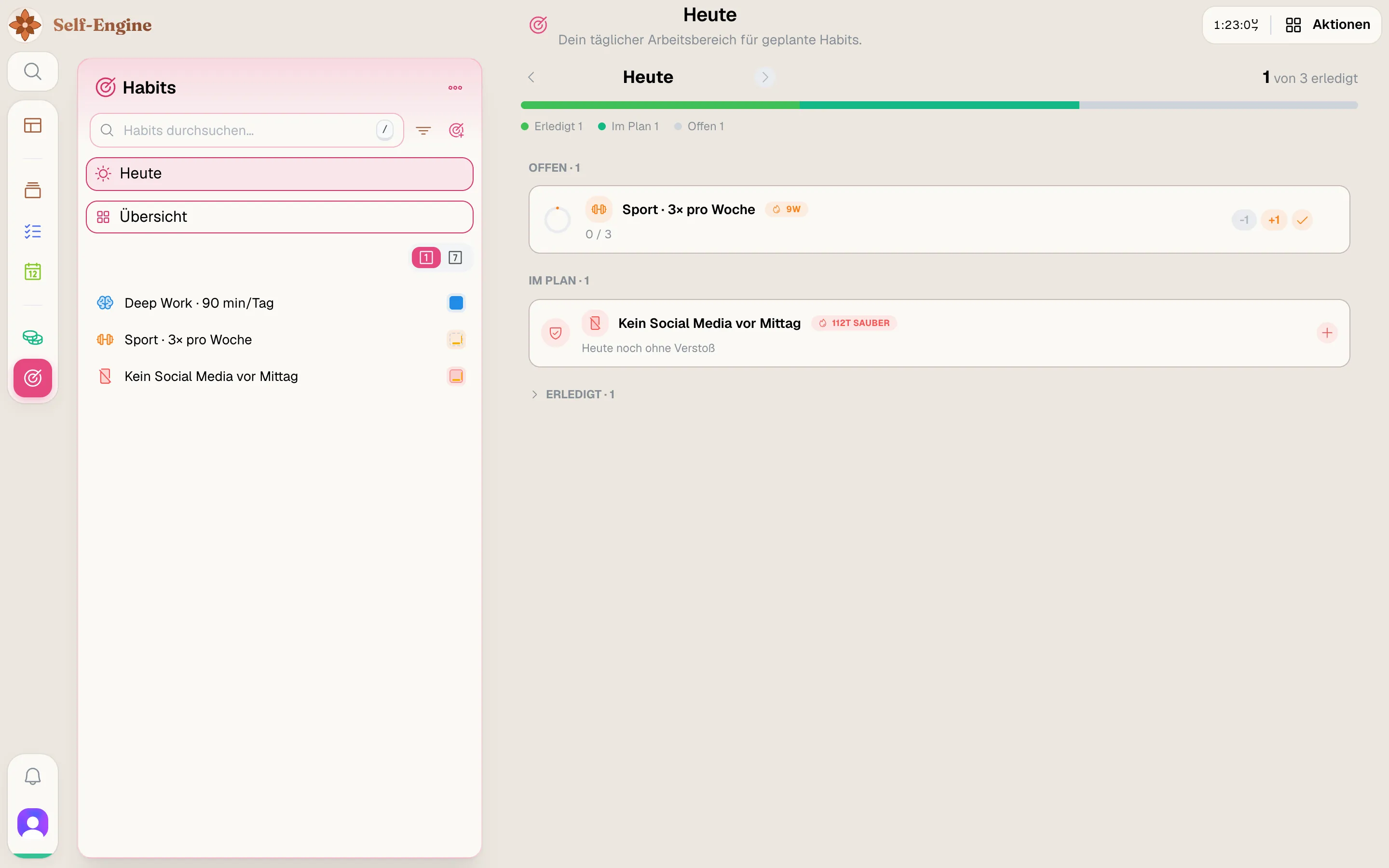
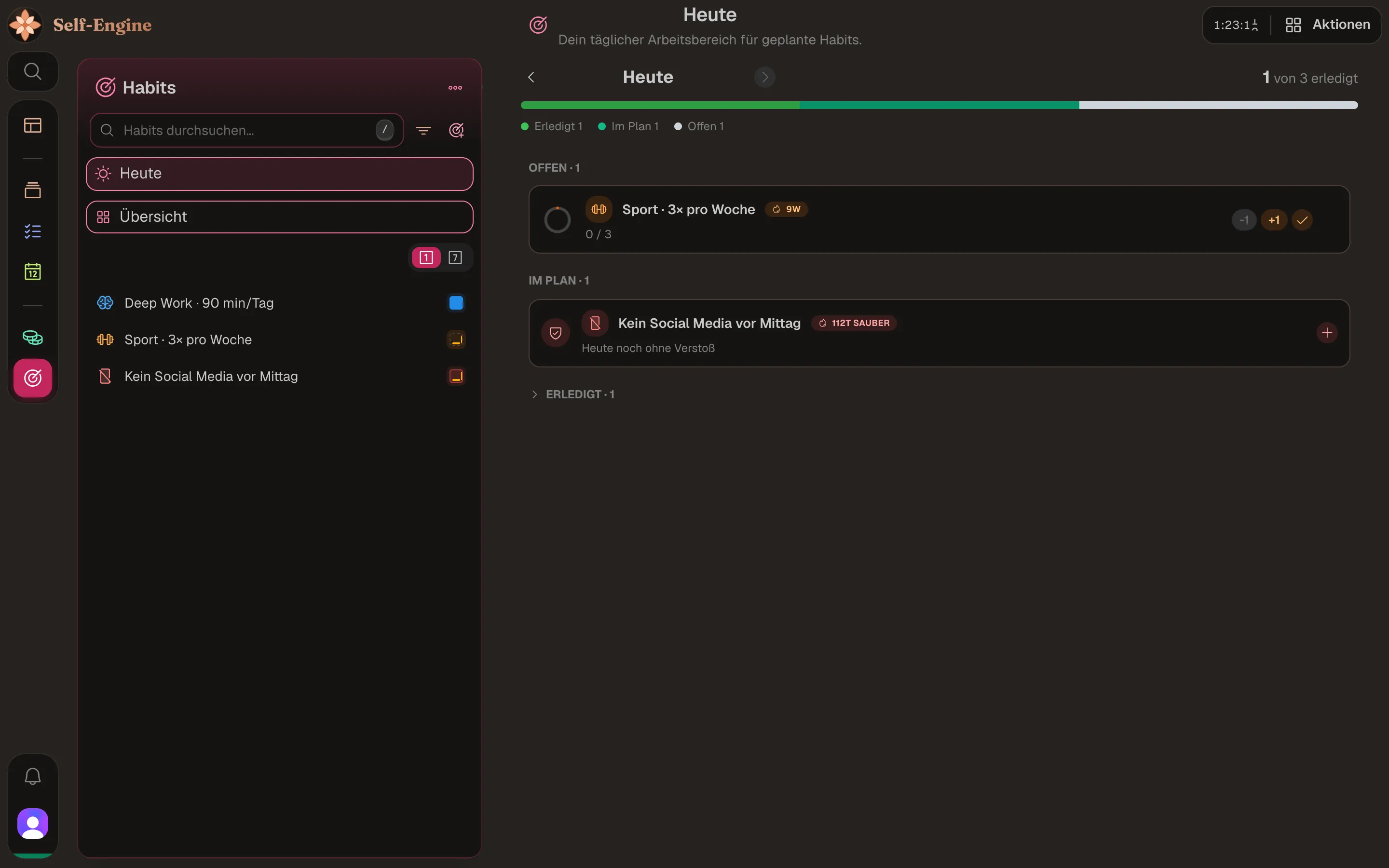
Heute
Dein Tages-Arbeitsplatz: Hier hakst du ab, zählst und trägst alles ein, was für den gewählten Tag geplant ist.
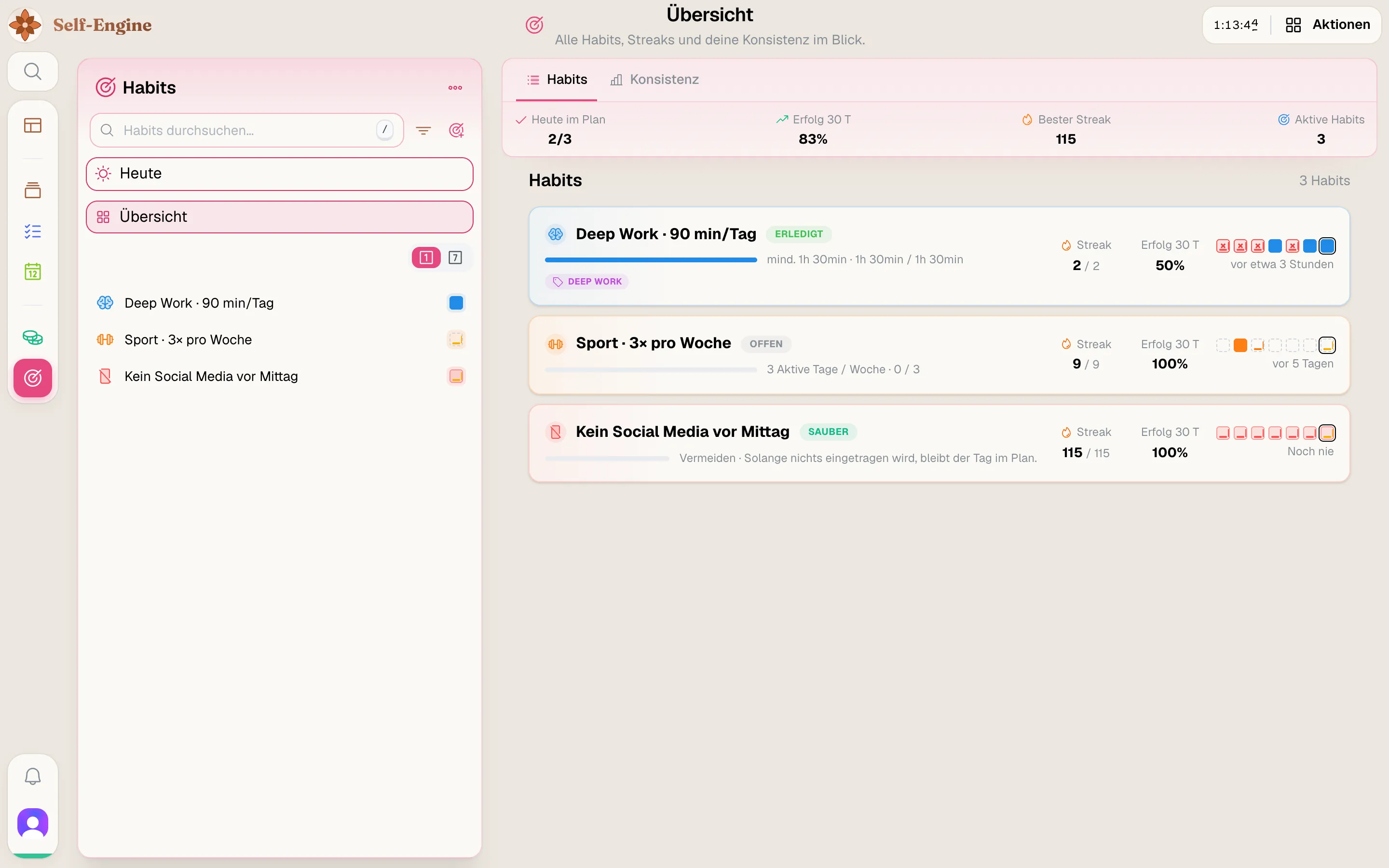
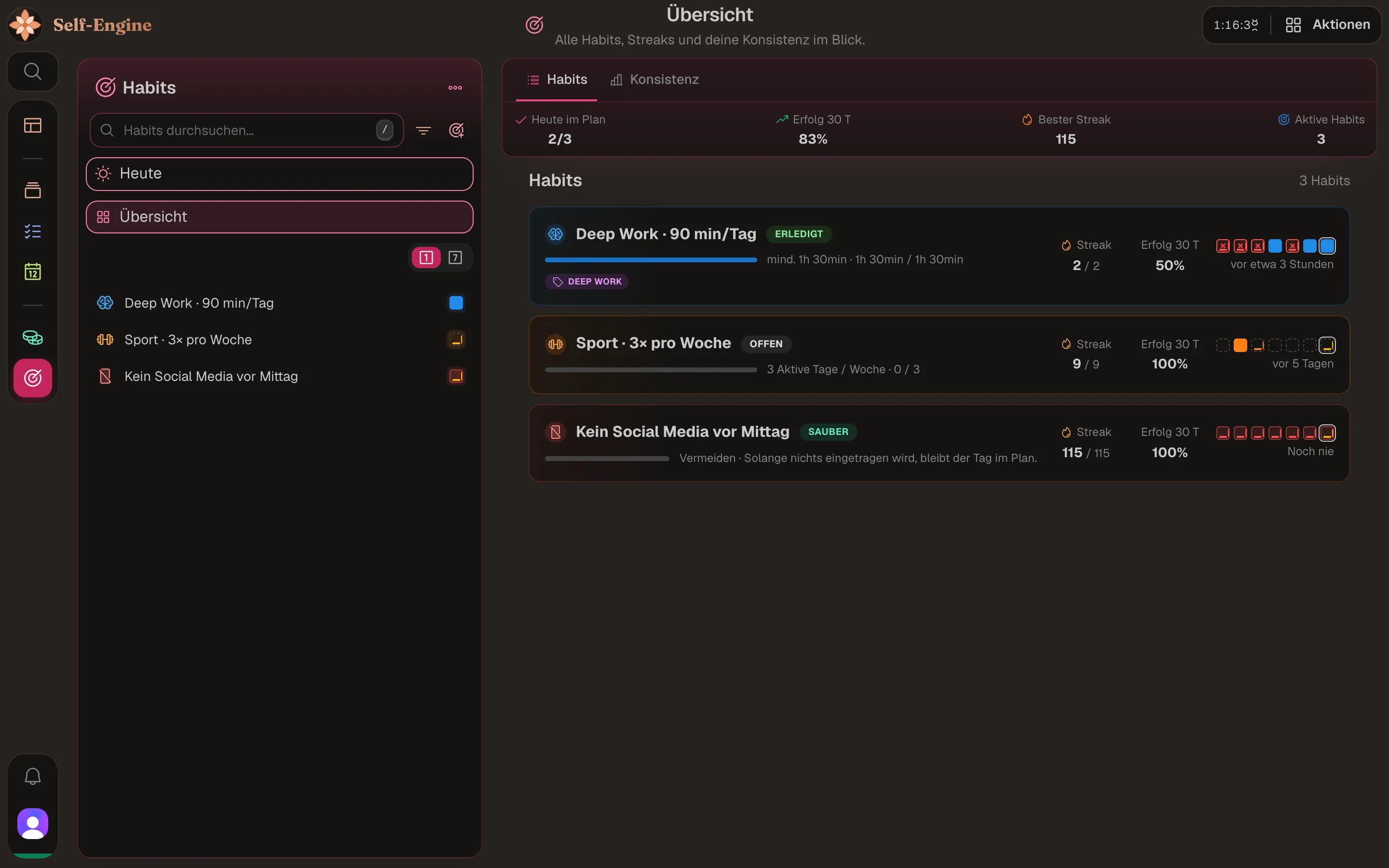
Übersicht
Alle Habits als Karten oder als Konsistenz-Heatmap, dazu eine Zusammenfassung: Heute im Plan, Erfolg 30 T, Beste Serie und Aktive Habits.
Habit-Detail
Öffne ein Habit, um einzutragen, im Rückblick und in der Liste zurückzuschauen und es über „Mehr Aktionen“ zu bearbeiten, zu pausieren oder zu archivieren.
Seitenleiste
Durchsuche, filtere und sortiere deine Habits. Die Listenansicht wechselt zwischen Heute und den letzten 7 Tagen.
Hinweis Eintragen funktioniert auch offline. Deine Einträge werden synchronisiert, sobald du wieder online bist.
Dein erstes Habit anlegen
Das Formular stellt dir der Reihe nach ein paar Fragen. Das dauert etwa eine Minute.
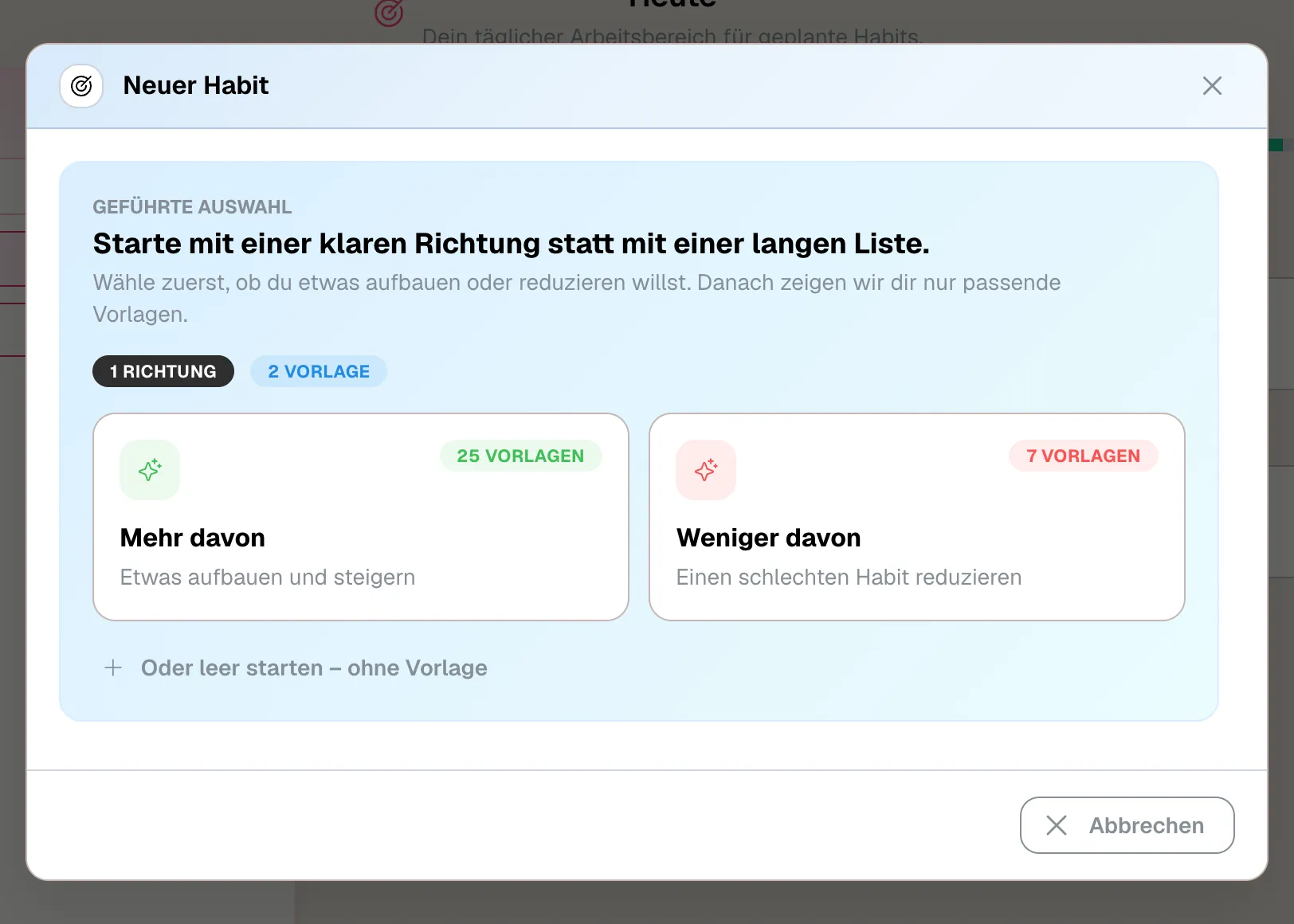
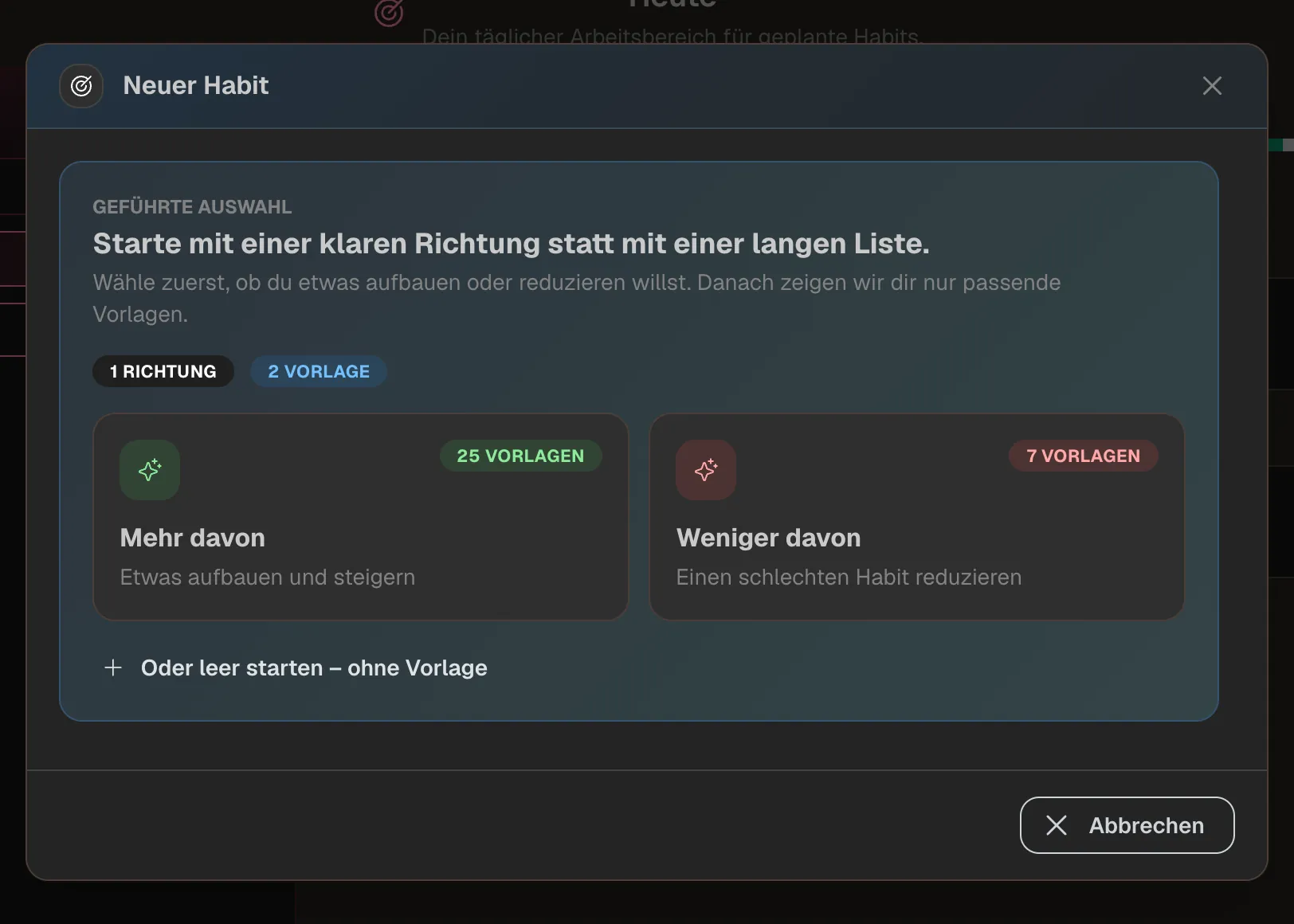
Neues Habit starten
Öffne Habits und klicke in der Seitenleiste auf „Neues Habit“.
Vorlage oder leer
Wähle eine Vorlage und klicke „Vorlage nutzen“ oder wähle „Leer starten“. Vorlagen kannst du nach Richtung, Rhythmus und Kategorie eingrenzen; alle Vorgaben bleiben änderbar.
Grunddaten ausfüllen
Gib einen Titel ein und, wenn du magst, eine Beschreibung, ein Icon und eine Farbe. Lege das Startdatum fest; Enddatum und Tags sind optional.
Messart und Rhythmus
Beantworte „Was misst dieses Habit?“ und „Wann ist es geplant?“. Die nächsten Abschnitte erklären die Möglichkeiten.
Ziel und Eintragen
Wähle unter „Was ist das Ziel?“ Mindestens oder Höchstens, den Zielwert und die Einheit. Unter „Wie wird geloggt?“ legst du fest, wie du Fortschritt einträgst.
Tipp Beispiel Leseroutine: Menge oder Limit, Täglich, Mindestens 30 Minuten mit der Einheit Dauer.
Speichern
Klicke „Habit erstellen“. Ab jetzt erscheint das Habit an jedem geplanten Tag in Heute.
Was ein Habit misst
Die erste Frage entscheidet, wie ein Habit eingetragen und bewertet wird:
Einfach abhaken
Abhaken, wenn es erledigt ist. Für Ja-oder-Nein-Routinen wie Meditieren.
Komplett vermeiden
Null Toleranz: Ein sauberer Tag braucht keinen Eintrag. Du trägst nur einen Verstoß ein, wenn er passiert.
Menge oder Limit
Verfolge eine Zahl: mindestens ein Ziel (30 Minuten lesen) oder höchstens ein Limit (3 Kaffee).
X-mal pro Zeitraum
Zählt die Tage pro Woche oder Monat, an denen du es gemacht hast. Jeder Tag zählt höchstens einmal.
Aktive Tage
Zählt die Tage, an denen du ein Tagesminimum erreichst, zum Beispiel 3 Tage pro Woche mit jeweils mindestens 30 Minuten.
Rhythmus und Ziel
Unter „Wann ist es geplant?“ wählst du den Rhythmus:
Täglich
Jeden Tag geplant und pro Tag bewertet.
Wochentage
Nur an den Tagen geplant, die du auswählst, zum Beispiel Mo, Mi und Fr. Jeder dieser Tage wird einzeln bewertet.
Pro Woche oder Pro Monat
Flexibel: Jeder Tag der Woche oder des Monats kann beitragen, und das Ziel wird einmal für den ganzen Zeitraum bewertet.
- Mindestens ist erfüllt, sobald du den Zielwert erreichst. Bei Höchstens ist das Limit selbst noch erlaubt; erst wer darüber kommt, verfehlt das Ziel.
- Bei gezählten Wochen- oder Monatszielen entscheidet „Wie wird gezählt?“ zwischen Gesamtfortschritt (Summe aller Einträge) und Aktive Tage (Tage, die das Tagesminimum erreichen).
- Einheiten: Anzahl, Dauer, Seiten, Geldbetrag oder Benutzerdefiniert mit eigener Bezeichnung. Ein Geldbetrag wird nur im Habit erfasst und legt keine Buchung in Finanzen an.
- „Wie wird geloggt?“ bestimmt die Eingabe: Kleine Schritte (Plus und Minus mit Schrittweite), Schnellauswahl (feste Beträge wie 15min, 30min, 1h) oder Direkte Eingabe.
Tipp Aktive Tage oder Gesamtfortschritt? 90 Minuten an einem Tag sind ein aktiver Tag, nicht drei. Zwei Einträge à 15 Minuten am selben Tag werden addiert und erreichen zusammen ein Minimum von 30 Minuten.
Fortschritt eintragen
Du trägst in Heute ein, in den Zellen der 7-Tage-Liste in der Seitenleiste oder im Habit-Detail.
- Habits zum Abhaken: einmal klicken zum Erledigen, nochmal klicken zum Rückgängigmachen.
- Gezählte Habits: Nutze Plus und Minus, bis zu drei Schnellbeträge oder einen freien Wert. Ein Mindestens-Ziel kannst du mit dem Restbetrag in einem Schritt abschließen.
- Die Eingabe eines Habits änderst du später an seiner Zeile unter Schnell-Logging: Modus, Schrittweite und Quick-Beträge.
- Komplett vermeiden: An einem sauberen Tag tust du nichts. Nur wenn es passiert ist, nutzt du „Verstoß eintragen“; „Verstoß entfernen“ korrigiert einen Irrtum.
- Höchstens-Limits: Trag ein, was du tatsächlich verbraucht hast, auch wenn du unter dem Limit bleibst. Bis der Zeitraum endet, gilt er als im Plan; erfüllt ist er, wenn der Zeitraum vorbei ist.
Tipp Mit aktiviertem KI-Assistenten kannst du auch per Chat eintragen, zum Beispiel „Trag für gestern 30 Minuten Lesen ein“. Er trägt Einträge bestehender Habits ein und korrigiert sie, legt aber keine neuen Habits an.
Nachtragen und korrigieren
Einen Tag vergessen oder etwas falsch eingetragen? Korrigiere es am tatsächlichen Datum.
Tag wählen
Nutze in Heute „Vorheriger Tag“ oder „Datum auswählen“ oder klicke eine Zelle in der 7-Tage-Liste. „Heute“ bringt dich zurück zum aktuellen Tag.
Wert eintragen
Hake ab oder trag die Menge für diesen Tag ein. In einer Tageszelle öffnen „Wert eintragen“ und „+ Wert nachtragen“ eine freie Eingabe.
Eintrag korrigieren
„Einträge verwalten“ listet alle Einträge des Tages. „Bearbeiten“ öffnet „Eintrag bearbeiten“ mit Datum, Menge und Notiz; „Löschen“ entfernt einen manuellen Eintrag. Automatische Einträge aus Projekten sind schreibgeschützt.
Hinweis Trägst du an einem Tag ein, der nicht geplant ist (ein nicht gewählter Wochentag, ein pausierter Tag oder außerhalb von Start- und Enddatum), erscheint eine Warnung. Mit „Trotzdem eintragen“ bleibt der Eintrag in deinem Verlauf, zählt aber nicht für Ziel und Serie.
Serien und Rückblick
Self-Engine unterscheidet, was du an einem Tag eingetragen hast, und ob der ganze Zeitraum erfolgreich war.
Serie
Zählt erfüllte Zeiträume in Folge: Tage bei täglichen Habits, Wochen oder Monate bei flexiblen. Mindestens-Ziele reißen ab, wenn ein Zeitraum unerfüllt endet, Höchstens-Ziele sofort beim Überschreiten. Ein laufender Zeitraum verlängert die Serie noch nicht und bricht sie nicht.
Beste Serie
Deine bisher längste Serie. Sie bleibt erhalten, auch wenn eine Pause die aktuelle Serie beendet.
Erfolgsquote (30 Tage)
Der Anteil der abgeschlossenen Zeiträume der letzten 30 Tage, die erfüllt wurden. Ein neues Habit ohne abgeschlossenen Zeitraum zeigt keine Quote statt 0 %.
Rückblick
Im Habit-Detail: eine Heatmap über 30, 90 oder 365 Tage, die zeigt, was du pro Tag eingetragen hast und wie jeder Zeitraum ausgegangen ist.
Liste
Dein vollständiger Eintragsverlauf, nach Monat und Jahr durchblätterbar.
Konsistenz
In der Übersicht zeigt „Ansicht wechseln“ eine Heatmap über alle Habits, basierend auf den Ergebnissen ihrer Zeiträume.
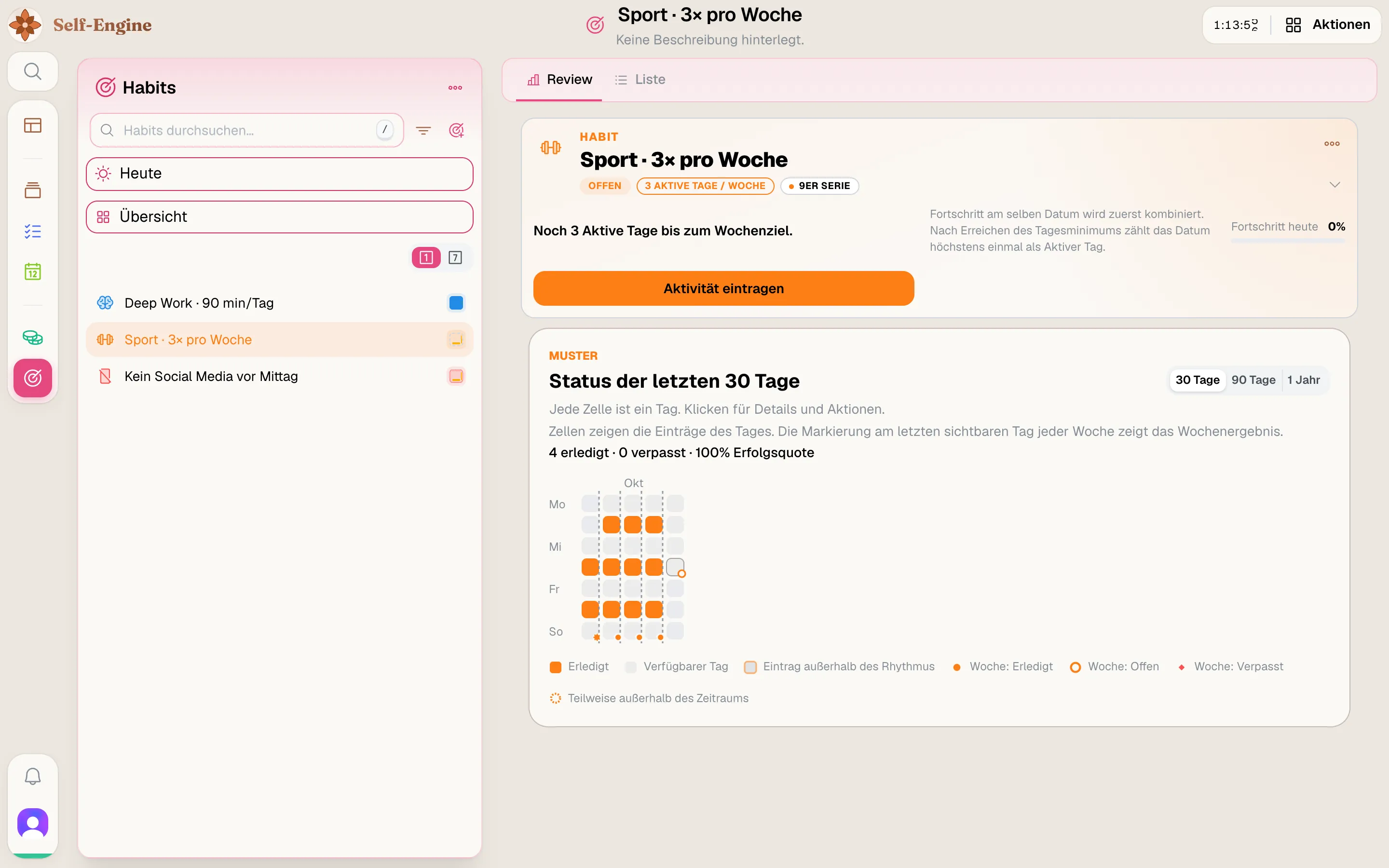
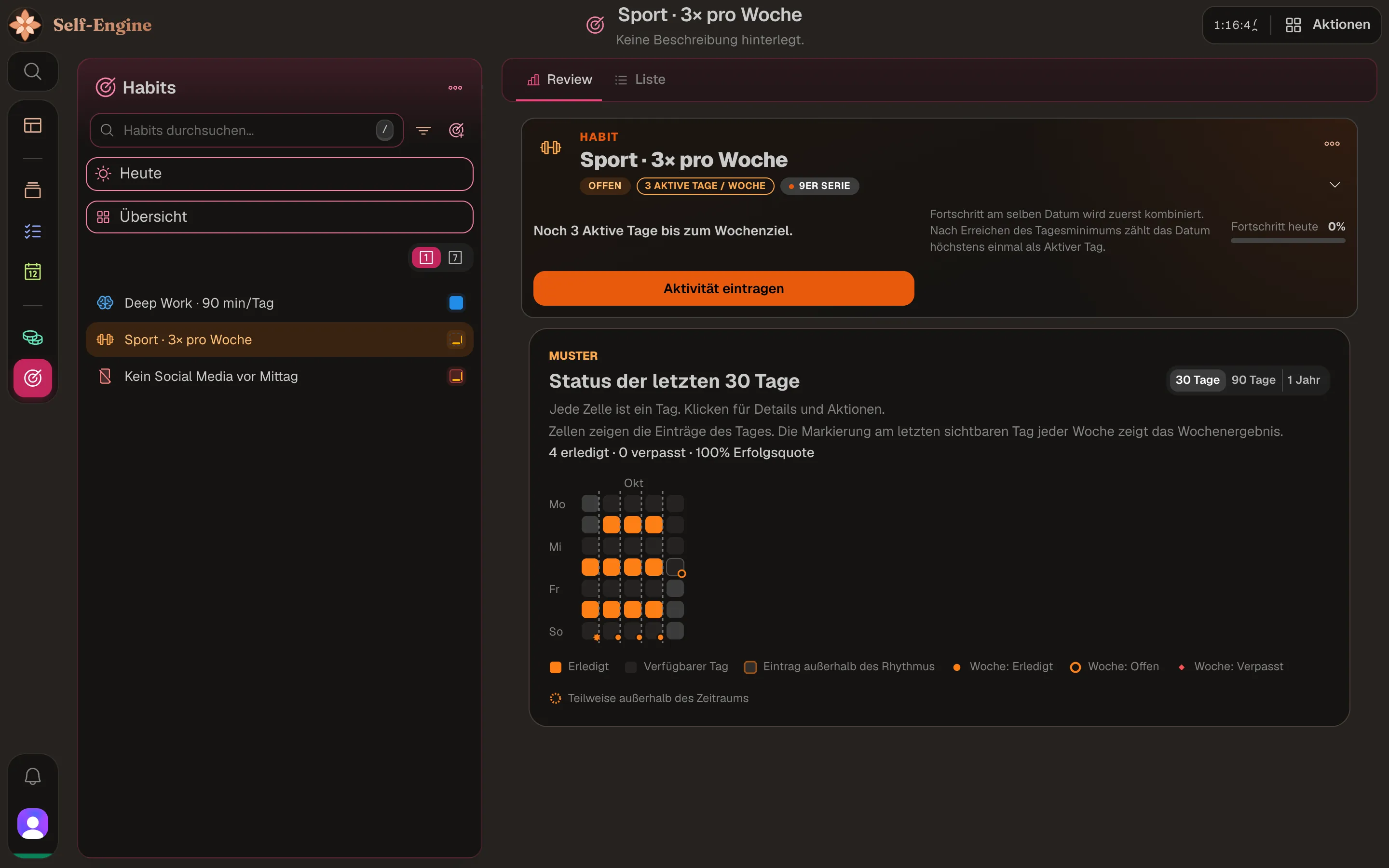
Tipp Bei Wochen- oder Monats-Habits ist ein leerer Tag kein Fehltag: Bewertet wird die Woche oder der Monat als Ganzes. Wochen oder Monate, die durch Start, Ende oder eine Pause angeschnitten sind, werden angezeigt, aber nicht bewertet.
Pausieren, archivieren und löschen
Urlaub oder krank? Pausiere das Habit, statt Fehltage zu sammeln.
Pause öffnen
Öffne das Habit, klicke „Mehr Aktionen“ und wähle „Jetzt pausieren“ oder „Pause planen“.
Beginn und Ende festlegen
Wähle den ersten pausierten Tag. Dann „Offen – bis ich fortsetze“ oder „An einem Tag fortsetzen“ mit dem Datum. Der Tag des Fortsetzens ist selbst wieder geplant.
Auswirkungen prüfen
„Das ändert sich am Verlauf“ zeigt, welche Einträge und Ergebnisse die Pause betrifft. Danach bestätigst du.
Fortsetzen oder anpassen
Unter „Mehr Aktionen“ beendet „Fortsetzen“ eine laufende Pause. Eine geplante Pause kannst du dort bearbeiten oder entfernen, bis sie beginnt.
- „Jetzt pausieren“ beginnt standardmäßig morgen, damit der heutige Tag noch zählt. Du kannst stattdessen ausdrücklich heute wählen.
- Eine Pause beendet die aktuelle Serie ohne Fehltag. Nach dem Fortsetzen beginnt eine neue Serie; deine beste Serie bleibt erhalten.
- Eine Pause lässt sich nicht rückwirkend anlegen, und bereits pausierte Tage bleiben pausiert.
- Archivieren pausiert ein Habit und blendet es aus deinen aktiven Listen aus; der Verlauf bleibt. „Wiederherstellen“ holt dasselbe Habit an einem Tag deiner Wahl zurück. Ist sein Enddatum vorbei, legst du ein neues Ende fest oder keins.
Achtung Löschen entfernt ein Habit endgültig und warnt dich vor vorhandenen Einträgen. Wenn du es vielleicht zurückhaben möchtest, archiviere es lieber.
Projektzeit automatisch zählen
Verknüpfe ein Habit mit Projekten, dann fließt die dort erfasste Zeit ins Habit, ohne dass du sie doppelt einträgst.
Projekt verknüpfen
Klicke im Habit-Formular unter Projektverknüpfungen auf „Projekt hinzufügen“ und wähle ein Projekt. Mehrere Projekte können beitragen.
Zeit erfassen
Erfasse oder buche Zeit im verknüpften Projekt wie gewohnt.
Fortschritt ansehen
Das Habit zeigt die Beiträge als schreibgeschützte automatische Einträge, zusammen mit der Notiz des Zeiteintrags.
- Verknüpfen lassen sich nur Habits, die du abhakst, zählst oder in Dauer misst. Seiten, Geldbeträge und eigene Einheiten gehen nicht.
- Dauer-Habits erhalten die gebuchten Minuten jedes Zeiteintrags. Habits zum Abhaken oder Zählen erhalten eine Aktivität pro Zeiteintrag. Jeder Beitrag zählt am Startdatum seines Zeiteintrags.
- Solange ein Dauer-Habit verknüpft ist, sind seine Ziel- und Zähleinstellungen gesperrt.
- Jeder gespeicherte Zeiteintrag zählt, nicht nur Pomodoro-Sitzungen. Ein laufender Timer zählt, sobald du ihn stoppst und speicherst.
- Um automatischen Fortschritt zu korrigieren, änderst du den Zeiteintrag im Projekt; das Habit zieht nach. Manuelle Einträge kannst du zusätzlich machen.
Finden und ordnen
- „Habits durchsuchen…“ in der Seitenleiste findet Habits nach Titel.
- Mit „Filter & Sortierung“ filterst du nach Tags und sortierst nach Manuell, Titel, Serie oder Zuletzt aktiv. In der manuellen Reihenfolge ordnest du die Habits selbst an.
- Die Listenansicht wechselt zwischen Heute und 7 Tage. Die 7 Tage sind eine fortlaufende Woche bis heute; klicke eine Zelle, um für diesen Tag einzutragen oder die Einträge zu verwalten.
- Pausierte und archivierte Habits haben eigene Bereiche in der Seitenleiste.
- „Hilfe zu Habits“ in der Seitenleiste öffnet eine kurze Hilfe in der App; „Habit-Einstellungen anpassen“ führt zu den Einstellungen.
Auf dem Smartphone
Die mobilen Apps sind noch in Entwicklung. Habits funktioniert dort auch, mit ein paar Unterschieden:
- Ein Wochenstreifen und wischbare Tage ersetzen die Heute-Ansicht. Das Habit-Detail zeigt einen Monatskalender mit Serie, Beste Serie und 30-Tage-Quote.
- Anlegen und Bearbeiten bieten Vorlagen und dieselben Zieloptionen. Tags und Projekte kannst du dort nur auswählen, nicht neu anlegen.
- „Alle Einträge“ zeigt den ganzen Verlauf. Manuelle Einträge lassen sich löschen; Datum, Menge oder Notiz änderst du in der Web-App.
Tipps
- Fang mit ein oder zwei Habits an und wähl die passende Messart: Gesamtminuten, wenn die Menge zählt, aktive Tage, wenn die Häufigkeit zählt.
- Trag am Tag ein, an dem es wirklich passiert ist. Den Fortschritt von gestern auf heute zu legen, rettet keine Serie sauber.
- Änderst du Ziel, Rhythmus, Zählweise oder Startdatum, wird auch deine Vergangenheit neu bewertet, nicht erst ab morgen. „Fortschritt wird neu bewertet“ warnt dich vor dem Speichern.
- Plane Urlaube mit einer Pause, statt den Rhythmus zu ändern.
- Ist ein Habit mit einem Projekt verknüpft, trag denselben Fortschritt nicht zusätzlich von Hand ein.